何が起きている? ― PCoIP廃止の背景とタイムライン
PCoIPプロトコル終了の経緯
PCoIP(PC over IP)は、Teradici社(現HP)が開発した高性能リモートデスクトップストリーミングプロトコルです。
Amazon WorkSpacesは長らくPCoIPを標準プロトコルとして採用してきましたが、
HPがPCoIPを含む「HP Anyware」製品のEOLを発表したことを受け、AWSもPCoIPベースWorkSpacesのサポート終了を決定しました。
AWSの公式発表では以下のように述べられています。
AWSがPCoIPベースのWorkSpacesのサポートを終了する理由は何ですか?
- ” PCoIP技術の所有者であるHPは、PCoIPプロトコルを含むHP Anywareのサポート終了を発表しました。ベンダーによる基盤技術のサポートが終了するため、AWSはPCoIPベースのWorkSpaces Personalのサポートを終了し、他のすべてのAmazon WorkSpacesサービスで既に利用されているAWS独自のストリーミングプロトコルであるAmazon DCVに統合します。”
参考:PCoIPベースのWorkSpaces Personalのサポート終了
つまり、AWS側の判断というよりもプロトコルの開発元がサポートを打ち切ることが根本的な理由です。
タイムラインの整理
対応スケジュールは以下のとおりです。
表はスライドできます
| 日付 | イベント |
|---|---|
| 2026年7月31日 | PCoIPベースWorkSpaces Personal:新規顧客の受付停止(済み) WorkSpaces Pools:新規顧客の受付停止(済み) |
| 2027年10月31日 | PCoIPベースWorkSpaces Personal:提供終了 |
| 2027年12月31日 | WorkSpaces Pools:提供終了 |
2027年10月31日以降は、PCoIPプロトコルでWorkSpacesに接続することができなくなります。
それまでの間、AWSは以下を継続すると明言しています。
- PCoIPベースWorkSpacesの通常利用を維持する
- HPと連携してセキュリティパッチ・重大なバグ修正を適用する
- AWS Supportでの問い合わせ対応を継続する
- AWS Health通知で移行進捗の追跡を支援する(残存PCoIP WorkSpaces台数の通知)
PCoIPプロトコルへの新機能追加や新しいOS対応は一切行われず、すべての新機能開発などはDCVを対象に実施されます。
WorkSpaces Poolsも同時に終了
PCoIPの終了と同時に、WorkSpaces Pools(旧WorkSpaces Pool)のサービス自体も2027年12月31日に完全終了します。
Poolsを利用中の方は、AWSが推奨するWorkSpaces Applications(旧AppStream 2.0)への移行を別途検討する必要があります。既存のカスタムイメージはWorkSpaces Applicationsにインポートできます。
本コラムでは、PCoIP→DCV移行に焦点を当てて解説します。
DCV(Amazon DCV)とは
概要
Amazon DCVは、AWS自身が開発した高性能リモートデスクトップストリーミングプロトコルです。
もともとHPC(ハイパフォーマンスコンピューティング)分野で利用されていた技術がベースになっており、グラフィックス負荷の高い処理にも対応できる設計です。
PCoIPからDCVに移行することで得られるメリットは以下です。
- Windows 11やWindows Server 2025など最新OSのサポート
- 証明書ベース認証(Certificate-based Authentication)やWebAuthnへの対応
- Web Accessでの性能向上とSAML認証対応
- ネットワーク帯域の使用効率向上(可変レート圧縮)
- WorkSpaces全サービスでプロトコルが統一され、管理・トラブルシューティングが簡素化
なお、DCVへの移行による追加料金は発生しません。WorkSpacesの料金体系は変わりません。
PCoIPとDCVのプロトコル比較
運用に影響のある主な違いを整理します。
表はスライドできます
| 項目 | PCoIP | DCV |
|---|---|---|
| 推奨レイテンシ | RTT 100ms以下(375ms超で切断) | RTT 250ms以下(250〜400msは利用可能だが性能低下) |
| 使用ポート | UDP/TCP 4172、TCP 443 | TCP/UDP 4195、TCP 443 |
| Web Access | 限定的(EOS予定) | フル対応(SAML認証・PWA対応) |
| 対応OS | Windows Server 2016/2019/2022、Amazon Linux 2 | Windows Server 2019/2022/2025、Windows 10/11、Ubuntu、RHEL、Rocky Linux |
| ゼロクライアント | 対応 | 非対応(ソフトウェアクライアントが必要) |
| 新機能追加 | 終了(なし) | 継続的に追加中 |
RTTとは、リクエストがネットワーク上を移動し、レスポンスが戻ってくるまでにかかる合計時間を示したもの
特に注意すべきは使用ポートの違いです。
PCoIPはUDP/TCP 4172を使用しますが、DCVはTCP/UDP 4195を使用します。
PCoIPはUDP/TCP 4172を使用しますが、DCVはTCP/UDP 4195を使用します。
移行時はファイアウォールやセキュリティグループの設定変更が必要です。
影響範囲の確認方法
プロトコルを確認する
【マネジメントコンソールでの確認方法】
- Amazon WorkSpacesコンソールを開く
- 左メニューから [WorkSpaces > 個人] を選択
- WorkSpaces一覧の [プロトコル] 列を確認
- [PCoIP] と表示されているもの → 移行対象
- [WSP] (= DCV)と表示されているもの → 対応不要
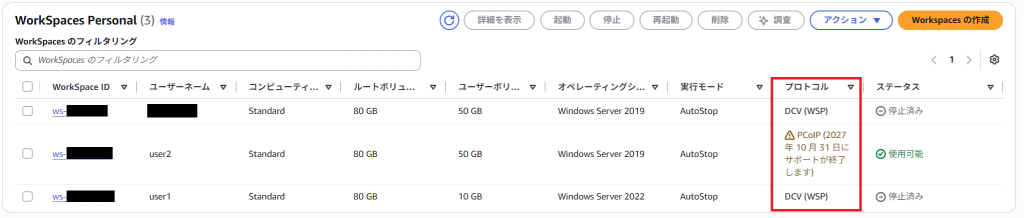
※[プロトコル]列が表示されていない場合は、歯車アイコンから [プロトコル] を追加してください。
AWS Health通知の活用
AWSはPCoIP WorkSpacesの残存台数をAWS Health Dashboard経由で定期的に通知しています。
この通知を確認すれば、アカウント内で移行が必要なWorkSpacesの台数を把握できます。
AWS Health Dashboardの確認方法:
- AWSマネジメントコンソール右上の鈴アイコン→ [イベントログ] を開く
- または直接 https://health.aws.amazon.com/health/home にアクセス
- [WorkSpaces] 関連の通知を確認
EventBridgeルールを設定してメールやSlackに転送しておくと、見逃しを防げます。
※MC with AWS をご契約のお客様はメール通知が設定されております
※MC with AWS をご契約のお客様はメール通知が設定されております
影響の棚卸しチェックリスト
移行計画を立てる前に、以下を整理しましょう。
- PCoIPで稼働中のWorkSpaces台数(全リージョン)
- 各WorkSpacesのOS(Windows Server 2016以前の場合はOS移行も必要)
- ゼロクライアント端末の有無と台数
- 社内ファイアウォール/プロキシでのポート制限の有無
- WorkSpaces Poolsの利用有無
- BYOLライセンスの有無
DCV移行の具体的な進め方
3つの移行パターン
AWSが公式に案内している移行パスは3つあります。
◆パターン1:Modify Protocol(プロトコル変更のみ)
-
- 対象:サポート対象OSで稼働中のWorkSpaces(Windows Server 2019/2022/2025など)
- 内容:OSもルートボリュームもそのまま、ストリーミングプロトコルだけをDCVに変更
- 所要時間:1台あたり最大40分
- データ:ルートボリューム・ユーザーボリュームとも保持される
◆パターン2:Migrate WorkSpace(バンドル移行)
-
- 対象:EOL間近のOSで稼働中のWorkSpaces(Windows Server 2016、Amazon Linux 2など)
- 内容:新しいDCVバンドルでWorkSpaceを再作成し、ユーザーボリュームを引き継ぐ
- 所要時間:1台あたり最大1時間
- データ:ユーザーボリューム(Dドライブ / /home)は保持。ルートボリューム(Cドライブ / /home以外)は新規作成
◆パターン3:一括移行(バルク移行)
-
- 対象:大量のPCoIP WorkSpacesを効率的に移行したい場合
- 内容:AWS CLIやAPIを使って複数台のプロトコル変更を一括実行
- 特徴:停止状態のWorkSpacesも移行対象に含められる、自動ロールバック機能標準搭載、移行前チェックポイントスナップショットの自動作成
少数台であればパターン1が推奨です。
OSが古い場合はパターン2、台数が多い環境ではパターン3の一括移行で効率的に進めましょう。
OSが古い場合はパターン2、台数が多い環境ではパターン3の一括移行で効率的に進めましょう。
パターン1:プロトコル変更
プロトコルのみを変更する場合の手順です。
◆事前準備
- DCVで使用するポート(TCP/UDP 4195、TCP 443)がセキュリティグループ・ファイアウォールで許可されていることを確認する
- エンドユーザーのPCにDCV対応のWorkSpacesクライアント(Windows/macOS 5.22.1以降)をインストールしておく
- パイロット(5台~10台)で事前検証を実施する(台数は環境に合わせて調整)
◆コンソールでの実行手順
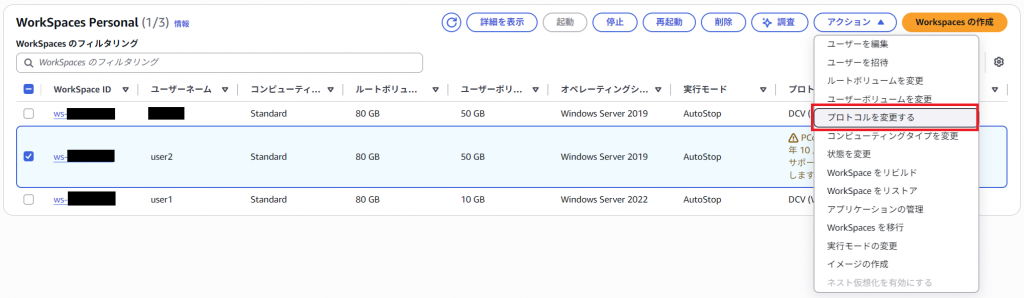
- Amazon WorkSpacesコンソールを開く
- [WorkSpaces] から対象のWorkSpaceを選択
- [アクション] → [プロトコルの変更(Modify Protocol)] を選択
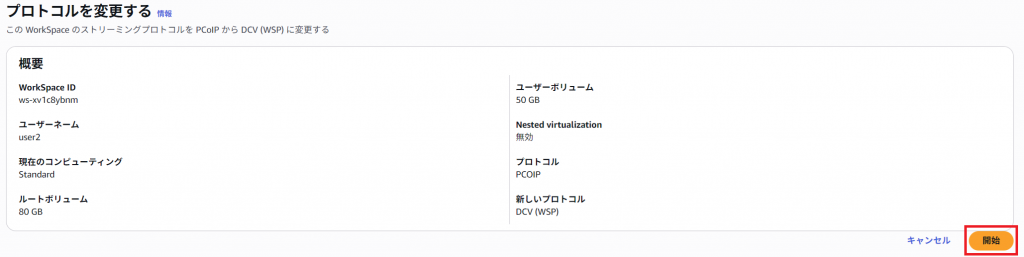
- 確認して [開始] を選択
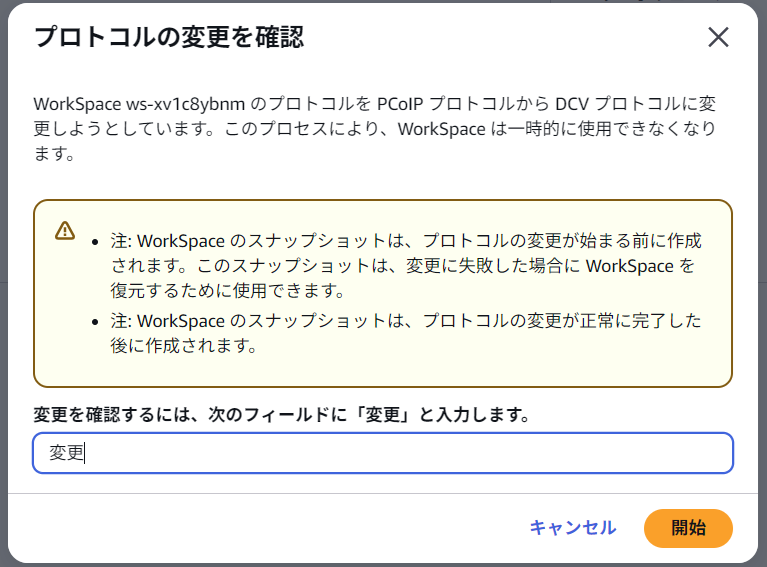
- [変更] と入力して [開始] を選択
- ステータスが [プロトコルを変更中(Modifying Protocol)] になる(最大40分)
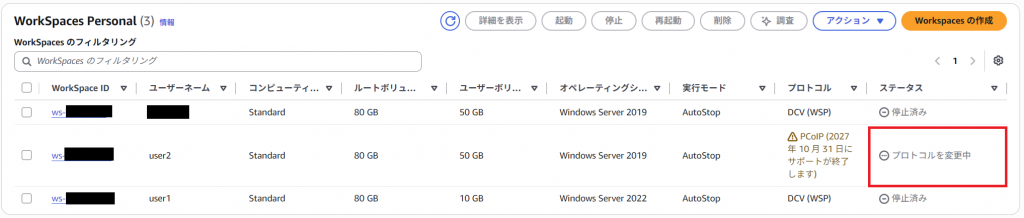
- 完了後、プロトコル列が [WSP] に変わったことを確認

自動ロールバック機能で移行中にエラーが発生した場合、自動的にリトライが実行されます。
またリトライも失敗した場合は、移行前に作成されるスナップショットから自動復元され、PCoIPの状態に戻ります。
データ消失のリスクはありません。
パターン2:バンドル移行
OSのアップグレードも同時に行う場合の手順です。
◆事前準備
- BYOLの場合:移行先のDCVバンドルを事前に作成しておく
- ユーザーに対し、Cドライブ(Windowsの場合)や/home以外(Linuxの場合)にあるデータのバックアップを依頼する
- 移行先のバンドルイメージに必要なアプリケーションがインストールされていることを確認する
◆コンソールでの実行手順
- Amazon WorkSpacesコンソールを開く
- 対象のWorkSpaceを選択
- [アクション] → [WorkSpaceの移行(Migrate WorkSpace)] を選択
- 移行先のDCVバンドルを選択して確認
- ステータスが変化し、最大1時間で完了
【注意点】
- ルートボリューム(Cドライブ)は新規作成されるため、インストール済みアプリは引き継がれない
- ユーザーボリューム(Dドライブ)は最新のスナップショットから復元される
- 移行に失敗した場合は、元のWorkSpaceが自動復元される
- リージョンをまたいだ移行は不可
パターン3:一括移行(バルク移行)
台数が多い環境向けに、AWS CLIやAPIを使った一括移行の方法を説明します。
2026年7月のアップデートで、PCoIP→DCVの一括移行がさらに簡素化されました。
主な改善点は以下です。
- 停止状態のWorkSpacesも移行対象に含められるようになった
- 自動ロールバック機能が標準搭載(失敗時は自動でPCoIPに戻る)
- 移行前チェックポイントスナップショットの自動作成
◆実行の流れ
- 移行対象のWorkSpace IDをリストアップする
- AWS CLIの describe-workspaces でプロトコル=PCoIPのものを抽出
- ネットワーク要件(TCP/UDP 4195)が事前に満たされていることを確認する
- AWS CLIの modify-workspace-properties コマンドでプロトコルをDCVに変更する
- ステータスを監視し、全台が完了するまで確認する
コマンド例
aws workspaces modify-workspace-properties
--workspace-id <value>
--workspace-properties "Protocols=[WSP]"
参考:プロトコルを変更する
◆運用上のポイント
- 一度に大量に実行するとAPIスロットリングが発生する可能性があるため、バッチサイズを調整する(50〜100台/バッチ程度が目安)
- 業務時間外にバッチ処理で段階的に移行する計画を立てる
- 失敗した場合は自動ロールバックされるが、失敗理由を確認してから再実行する
- 移行完了後、describe-workspaces で全台のプロトコルがWSP(DCV)になっていることを最終確認する
台数が少ない環境(〜50台)であればコンソールから手動で十分ですが、100台以上の環境ではこの一括移行の仕組みを活用しましょう。
移行時のハマりどころと対策
ポイント①:ポート・ネットワーク設定の更新漏れ
最もよくある問題が「移行したのに接続できない」というケースです。
原因のほとんどはネットワーク設定の更新漏れです。
PCoIPとDCVでは使用するポートが異なります。
表はスライドできます
| プロトコル | ポート |
|---|---|
| PCoIP | TCP/UDP 4172、TCP 443 |
| DCV | TCP/UDP 4195、TCP 443 |
◆確認すべき箇所
- WorkSpacesに紐づくセキュリティグループのアウトバウンドルール
- 社内ファイアウォール(オンプレ→AWS方向)
- プロキシサーバーの除外設定
- クライアントPC側のパーソナルファイアウォール
移行前にDCVのIP範囲とポート要件を確認し、事前にルールを追加しておきましょう。
参考:WorkSpaces PersonalのIPアドレスとポート要件
参考:WorkSpaces PersonalのIPアドレスとポート要件
ポイント②:クライアントソフトの入替漏れ
DCV接続にはDCV対応版のWorkSpacesクライアントアプリケーションが必要です。
推奨バージョン:
- Windows / macOS:バージョン5.22.1以降
- Linux(Ubuntu 24.04):バージョン2025.1以降
- Linux(Ubuntu 22.04/20.04):バージョン2025.0以降
- Web Access:Chrome、Firefox、Edge の最新版(デスクトップOS / Chromebook)
古いクライアントのままだとDCV接続に失敗します。
特に全社展開している環境では、IT資産管理ツール(WSUS、Intune、SCCM等)を使ったクライアントの事前配布を計画しましょう。
ダウンロードページ:https://clients.amazonworkspaces.com/
【注意】
Android / iPad / iPhoneのネイティブクライアントはDCV WorkSpacesに対応していません。
Android / iPad / iPhoneのネイティブクライアントはDCV WorkSpacesに対応していません。
モバイル端末からのアクセスが必要な場合は、ブラウザ経由のWeb AccessまたはWorkSpaces PWA(Progressive Web App)を利用してください。
PCoIPではモバイルクライアントで接続できていた方は、DCV移行後の接続方法が変わる点に注意が必要です。
ポイント③:PCoIPゼロクライアント端末の利用
これが最も対応コストの大きい問題です。
PCoIPゼロクライアント(Teradici製のシンクライアント端末)は、ハードウェアレベルでPCoIPプロトコルに統合されているため、DCVには対応できません。
ゼロクライアント端末を利用中の場合:
- 2027年10月31日までに端末のリプレースが必要
- AWS公式ページで認定済みのシンクライアントデバイス一覧が公開されている
- 大量導入前にPoC(概念実証)でパフォーマンス・周辺機器・セキュリティ要件を検証すること
端末の調達・キッティング・展開にはリードタイムがかかるため、早期の計画策定が重要です。
まとめ
WorkSpaces PCoIPプロトコルの終了について、背景・影響・移行手順をまとめました。
ポイントを整理します。
- PCoIPは2027年10月31日に完全終了(新規受付は2026年7月31日に停止済み)
- 原因はHP(Teradici)のPCoIP技術サポート終了
- 移行先はAWS製のDCVプロトコル(追加費用なし)
- ほとんどの環境では「Modify Protocol」で簡単に切り替え可能(最大40分/台)
- OSが古い場合は「Migrate WorkSpace」でOS更新と同時に移行
- ネットワーク設定(ポート4195)とクライアントソフト更新を忘れずに
「まだ1年あるから大丈夫」ではなく、今の時期に現状把握とパイロットを始めておくのがベストです。
まずはコンソールでPCoIP台数を確認するところから始めてみてください。
AWSについてお困りごとやご相談がある方は、ぜひ弊社クラウドCS課へご相談ください。
今回は以上です。