Kiroとは? 3つの形態
Kiro(キロ)は、AWSが発表したAIエージェント搭載の開発ツール群です。「AIと対話しながら設計から開発まで一緒に作り切れる」のが特徴で、以下の3つの形態があります。
Kiro IDE
VS Codeベースのデスクトップアプリ型IDEです。GUIでファイルツリーやdiffを見ながら、AIと対話して開発を進められます。VS Codeの設定・テーマ・拡張機能をそのままインポートできるので、乗り換えコストが低いのもポイントです。
公式サイトからWindows/macOS/Linux向けにダウンロードできます。
Kiro CLI
ターミナル上でKiroのAIエージェントと対話できるコマンドラインツールです。もともと「Amazon Q Developer CLI」として提供されていたものが、Kiro CLIとしてアップデートされました。
# インストール(macOS/Linux)
curl -fsSL https://cli.kiro.dev/install | bash

# チャット開始
cd my-project
kiro-cli chat
SSHでリモートサーバーに接続しているときや、ターミナル中心のワークフローで作業したいときに重宝します。
Kiro Autonomous Agent
kiro.devやGitHubからタスクを割り当てると、人間の介入なしで自律的にタスクを実行するエージェントです。コードの実装やテストを自動で行い、結果をプルリクエストとして返してくれます。現在はプレビュー段階で、Pro/Pro+/Powerユーザーに順次ロールアウト中です。
各Kiroの主な機能
Kiro IDEの主な機能
表はスライドできます
| 機能 | 概要 |
|---|---|
| Specs(スペック) | 自然言語のプロンプトから要件定義・設計・タスク一覧を自動生成。仕様駆動開発の中核機能 |
| Hooks(フック) | 「ファイル保存時に自動フォーマット整形」「コード変更時にセキュリティスキャン」など、イベント駆動の自動化ルール |
| Steering(ステアリング) | プロジェクト固有のルールや規約をMarkdownで定義し、AIが常にそれに従って提案・生成する仕組み |
| MCPサポート | Model Context Protocolで外部ツールと連携 |
| カスタムエージェント | 特定タスクに特化したAIエージェントを作成・実行 |
| エージェントチャット | ファイル・URL・ドキュメントを参照しながらAIと対話 |
Kiro IDEの一番の売りはSpecsです。作りたいものを自然言語で伝えるだけで、要件定義・設計・タスク一覧まで自動で作ってくれて、そのままタスクを実行して開発を進められます。「何を作るか」の整理からAIに手伝ってもらえるのは結構ありがたいです。
Kiro CLIの主な機能
表はスライドできます
| 機能 | 概要 |
|---|---|
| エージェントチャット | ターミナル上でAIと対話しながらコード生成・質問・ファイル操作が可能 |
| Hooks | IDE版と同様にイベント駆動の自動化ルールを利用可能 |
| Steering | IDE版と設定を共有でき、プロジェクトのルールをCLIでも適用 |
| MCPサポート | 外部ツールとの連携 |
| カスタムエージェント | 特定タスクに特化したAIエージェントを作成・実行 |
IDE版と共通の機能(Hooks・Steering・MCP・カスタムエージェント)はCLIでも使えます。違いはシンプルで、GUIがないぶんターミナルだけで完結できること。SSHで作業してるときとか、IDEを開くほどでもないちょっとした作業に向いてます。活用事例のセクションで、実際にCLIを使ったデモをお見せします。
Kiro Autonomous Agentの主な機能
表はスライドできます
| 機能 | 概要 |
|---|---|
| Issue対応 | GitHubのIssueをアサインすると自動で実装に着手 |
| プルリクエスト作成 | 実装結果をPRとして提出し、レビューを受けられる |
| 自律的な学習 | レビューフィードバックを学習し、今後の作業に反映 |
開発者が寝ている間にIssueを片付けてくれる、というイメージが近いです。人間はレビューと最終判断に集中できます。
使い分け
表はスライドできます
| 場面 | おすすめ |
|---|---|
| Specsで仕様駆動開発をしたい | Kiro IDE |
| GUIでファイルツリーやdiffを見ながら作業したい | Kiro IDE |
| ターミナル中心のワークフローを崩したくない | Kiro CLI |
| スクリプトやCI/CDにAIを組み込みたい | Kiro CLI |
| GitHubのIssue対応を自動化したい | Kiro Autonomous Agent |
| 人間の介入なしでタスクを自律実行させたい | Kiro Autonomous Agent |
ざっくり言うと、IDE版は「一緒に作る」、CLI版は「手足として動かす」、Autonomous Agentは「任せて待つ」という使い分けです。もちろん併用もできるので、場面に応じて使い分けるのがベストだと思います。
活用事例・Kiro CLIデモ
Kiro IDEを使った開発方法はこちらの記事で詳しく解説しています。
ここではKiro CLIを使って、AWS環境のセキュリティを自動分析するエージェントを作って動かすデモをお見せします。
デモ:セキュリティ分析エージェントでAWS環境を自動チェック
カスタムエージェントとSkillsを組み合わせて、セキュリティチェックに特化したAIを作ります。
前提条件
- Kiro CLIがインストール済み
- AWS CLIが設定済み(
aws configureでアクセスキーとリージョンを設定)
ステップ1:セキュリティチェック用のSkillを作成
Skillとは、Kiroに「こういうタスクはこの手順でやって」と教える手順書です。プロジェクト内に以下のファイルを作成します。
.kiro/skills/security-audit/SKILL.md
SKILL.mdの内容:
---
name: security-audit
description: AWSアカウントのセキュリティ監査を実施する。セキュリティチェック、監査、レポート作成時に使用。
---

## チェック手順

以下の項目のみをAWS CLIで確認し、日本語でレポートを作成してください。
※ MFA設定状況の確認は対象外です。以下のリスト以外のチェックは行わないでください。

1. S3バケットのパブリックアクセス設定を確認
2. セキュリティグループで全ポート開放(0.0.0.0/0)がないか確認
3. ルートアカウントのアクセスキーが無効化されているか確認
4. CloudTrailが有効化されており、全リージョンで証跡が記録されているか確認
5. CloudTrailのログファイル検証(Log File Validation)が有効か確認
6. CloudTrailのS3バケットがパブリックアクセス不可になっているか確認
7. CloudWatchアラームが設定されているか確認(不正なAPIコール、ルートアカウント使用等)
8. CloudTrailのログがCloudWatch Logsに連携されているか確認

## CloudTrailイベント履歴の分析

`aws cloudtrail lookup-events` を使い、直近24時間のイベントから以下を抽出・報告してください。

### リソース変更操作
- AWSリソースの作成(Create*、Run*)、変更(Modify*、Update*、Put*)、削除(Delete*、Terminate*)イベント
- セキュリティグループ・IAMポリシー・S3バケットポリシーなどの設定変更

### 不審なアクセス・接続
- EC2インスタンスへの接続(SSM StartSession、EC2 Instance Connect)
- SSM RunCommandによるコマンド実行(SendCommand)
- コンソールログイン(ConsoleLogin)、特にルートアカウントの使用
- 通常と異なるIPアドレスやリージョンからの操作

### 分析のポイント
- 誰が(userIdentity)、いつ(eventTime)、何を(eventName)、どのリソースに対して行ったかを明記
- 想定外の操作があれば「要確認」として強調

## レポート形式

- ファイル名: security-report.md
- 各項目について「問題なし」「要対応」で判定
- 要対応の項目には改善案を記載
```
ステップ2:セキュリティ分析エージェントを作成
kiro-cli agent create security-checker
エージェントの設定ファイルに以下を記述します。
{
  "name": "security-checker",
  "description": "AWSセキュリティ専門のエージェント",
  "prompt": "あなたはAWSセキュリティの専門家です。ユーザーの指示に従い、AWS環境のセキュリティ分析を行ってください。日本語で回答してください。",
  "tools": ["*"],
  "allowedTools": ["@builtin", "use_aws"],
  "toolsSettings": {
    "use_aws": {
      "defaultRegion": "ap-northeast-1"
    }
  },
  "resources": ["skill://.kiro/skills/*/SKILL.md"]
}
ステップ3:エージェントを起動して一言で分析開始
kiro-cli chat --agent security-checker
セキュリティチェックして
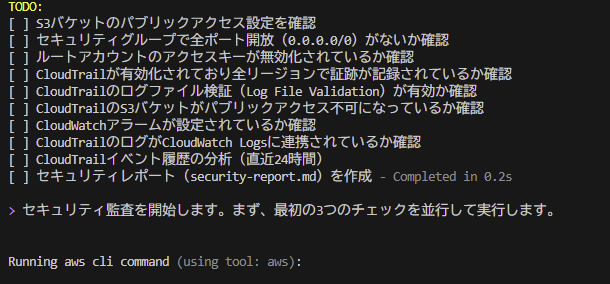
たったこれだけで、エージェントがSkillの手順に従ってAWS CLIコマンドを自動実行し、環境を分析してレポートを生成します。
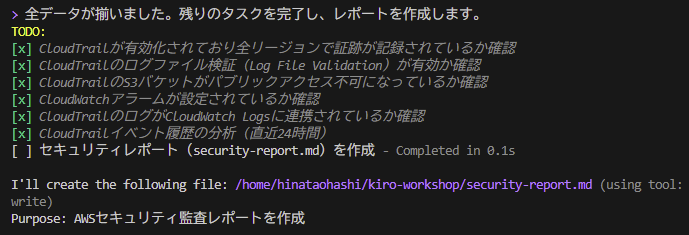
チェック項目を全て分析しレポート作成に関わるデータを集めてくれました!
実際にレポートの一部を確認してみましょう。
ステップ4:レポートを確認
cat security-report.md
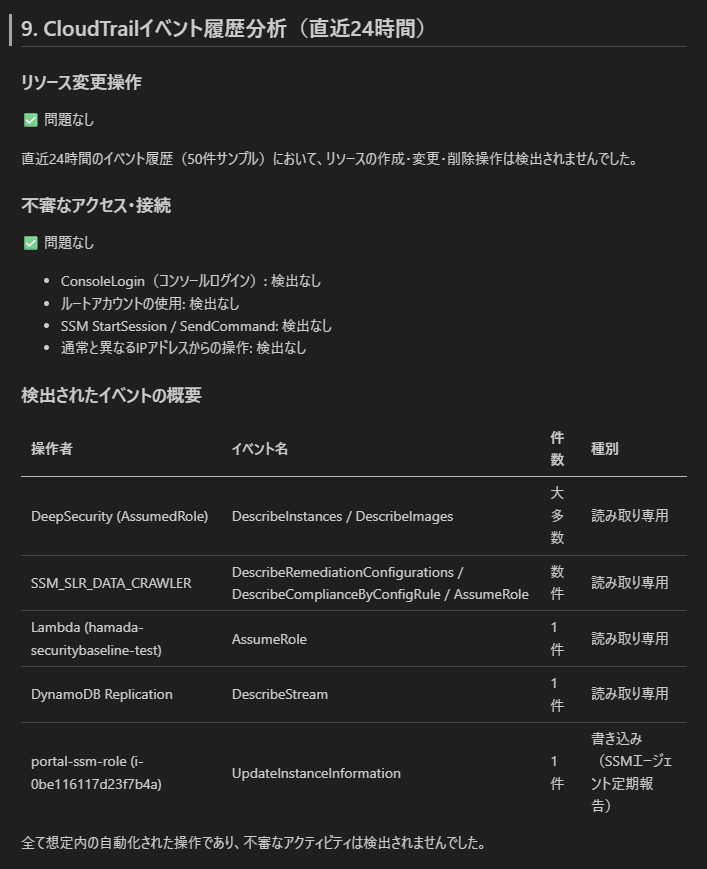
生成されたレポートには、各項目のチェック結果と改善提案がまとめられています。リソースの変更操作や不審なアクセス、イベント等がないか調査して結果を返してくれています。
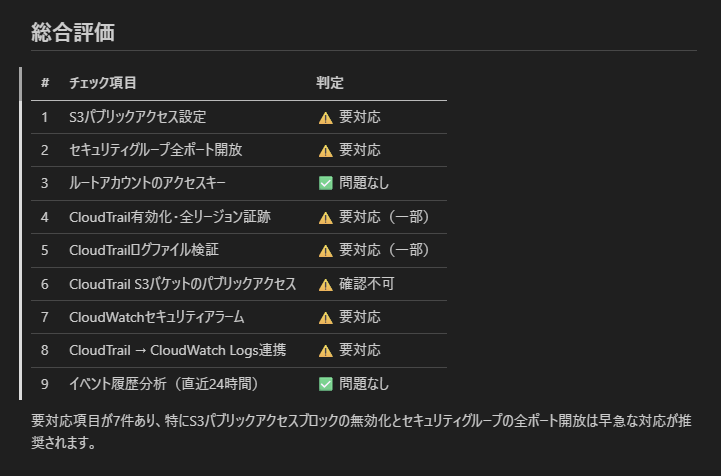
総合評価から要対応項目まで出してくれました!
さらにここから発展させると、この分析レポートをもとにトラブルシューティングする専用エージェントを別途作成して、分析→検知→修正までのフローを自動化することもできます。
このあたりのマルチエージェント活用についてはまた別のブログで話したいと思います!
ポイント
- エージェントが「誰として動くか」を定義し、Skillsが「どう動くか」の手順を定義する
- Skillsはプロジェクトの
.kiro/skills/に置くので、Gitで管理すればチーム全員が同じ手順でチェックできる - チェック項目を変えたいときは
SKILL.mdを編集するだけ。エージェント自体を作り直す必要はない
まとめ
Kiroは「アイデアを伝えるだけでアプリを作れる」という夢をかなり現実に近づけたAI開発ツールです。3つの形態をおさらいすると:
- Kiro IDE:Specsで仕様から作れるGUI型IDE。「設計どうしよう」から相談できる
- Kiro CLI:ターミナルで完結するCLIツール。SSH先でもサッと使える
- Kiro Autonomous Agent:GitHubと連携して、Issue対応からPR作成まで自律的にやってくれるエージェント
まずは無料プランで試してみて、自分の開発スタイルに合う形態を見つけてみてください。料金プランなど最新情報は公式サイトで確認できます。