WorkSpacesとは
おさらい
まずWorkSpacesについておさらいしておきます。
Amazon WorkSpaces(以降、WorkSpaces)とはマネージドなVDI環境(仮想デスクトップ環境)を提供するサービスです。
WorkSpaces Familyの一部として提供されておりますが、ほとんどの場合一番上のサービスを指しています。
・Amazon WorkSpaces:クラウドネイティブな仮想デスクトップ
・Amazon WorkSpaces Core:サードパーティーの VDI ソフトウェア向けの仮想デスクトップインフラストラクチャと API
・Amazon WorkSpaces Secure Browser:クラウドネイティブのリモートエンタープライズブラウザ
・Amazon WorkSpaces Thin Client:仮想デスクトップへの費用対効果の高い安全なアクセス
Amazon WorkSpaces ファミリー
またWorkSpacesの中にもPersonalとPoolsの2形態あります。
詳細な違いについては割愛しますが、とてもざっくり説明すると、仮想デスクトップ環境がユーザー専用かどうかの違いです。
従来のWorkSpacesはPersonalに該当します。
弊社のブログにもWorkSpacesに関する記事がありますのでご確認ください。
Amazon WorkSpacesで仮想デスクトップ環境を導入!メリットや懸念点とあわせて解説
アプリケーション管理
WorkSpacesではOfficeアプリケーションの管理方法として、「オンデマンドで各WorkSpacesに追加インストールする」方式を採用しています。(2023年10月から採用)
以前まではバンドル型の提供で、WorkSpacesを起動するときにOffice入りのバンドルを事前に選択する必要がありました。
新しい方式が採用されてからは、各WorkSpaceの設定の「アプリケーション」欄からインストール済みアプリケーションを個別に管理できる様になり、インストールやアンインストールが容易になりました。
なお現在はOffice 2016 バンドルとOffice 2019 の場合は、アンインストールのみが可能です。
詳細は公式ドキュメントをご確認ください。
WorkSpaces Personal でアプリケーションを管理する
今回もこの方式に従って、Office 2016 , Office 2019バージョンをアンインストールして最新のOffice LTSC Standard 2021(以降、Office 2021)をインストールする方法をご紹介します。
なお今回はAWSの提供するOfficeライセンスを使用しているケース(BYOLを除く)で2パターン紹介します。
Officeのバージョン(=WorkSpacesで稼働しているサーバOS)によって異なるので、自身の環境にあった方をご確認ください。
やってみた
移行における注意事項
以下注意事項です。
・Microsoft Office/Visio/Project は同じバージョンとする必要があります。
例えば、Office 2019 と Office 2021を混在させることはできません。
・Microsoft Office/Visio/Project 2021 Standard/Professional は、Value、Graphics、および GraphicsPro WorkSpaces バンドルではサポートされていません
Office 2021を利用する場合はStandard、Performance、Power、PowerProのバンドルにする必要があります。
WorkSpacesを停止状態にしてから[コンピューティングを変更]から変更できます。
・Office のインストールまたはアンインストール中はWorkSpacesにログインできません
ユーザーセッションがある場合はインストールおよびアンインストールは実施できないため、セッションを終了させる必要があります。
最大で1時間ほどのダウンタイムが発生します。
・WorkSpaces から Office 2016 用の Plus アプリケーションバンドルをアンインストールすると、そのWorkSpaces バンドルの一部として含まれていた Trend Micro のソリューションを利用できなくなります
WorkSpaces で Trend Micro のソリューションを引き続き使用したい場合は、AWS Marketplace で個別に購入できます。
・重要なデータを含むファイルはDドライブ(ユーザボリューム)に移動してください
WorkSpacesの仕様で移行プロセスではCドライブ(ルートボリューム)の情報は失われます。
詳細は公式ドキュメントをご確認ください。
[アプリケーションの管理] でサポートされているバンドル
ベストプラクティス
Office 2019(Windows Server 2019 もしくは Windows Server 2022) の場合
Office 2019をご利用の場合、Officeアプリケーションのアンインストールとインストールで完結する場合がございます。
以下の手順①からWorkSpacesが使えない状態になりますので、実施する際はご注意ください。
①Office 2019の関連付けを解除する
a.WorkSpace を選択し、[アクション]、[アプリケーションの管理] を選択
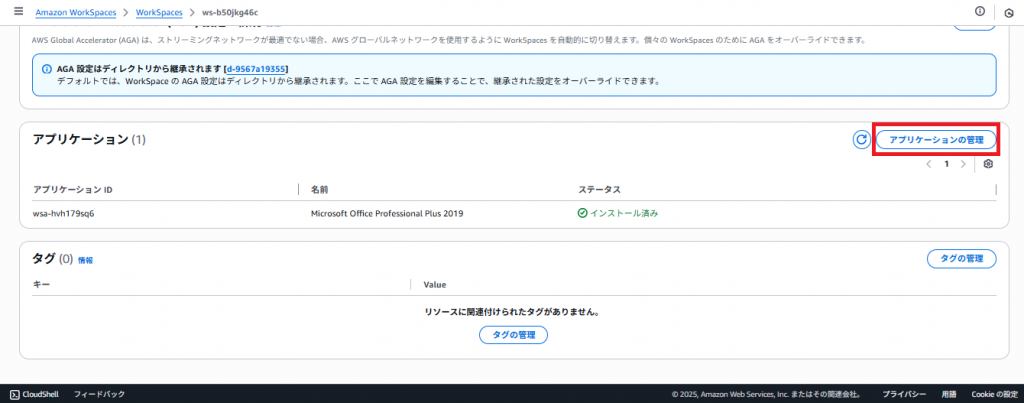
b.現在のアプリケーションからOffice 2019を選択して、[関連付け解除]を押下
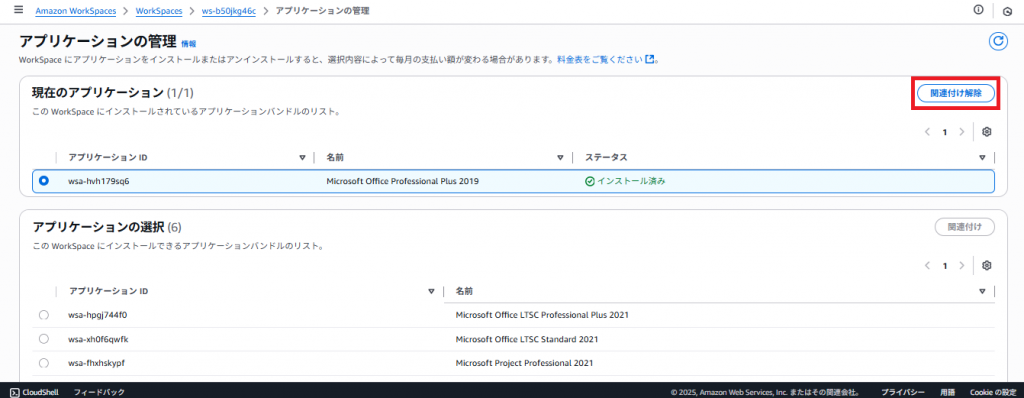
※c.ステータスが[アンインストールのデプロイ待ち]になったら次の作業
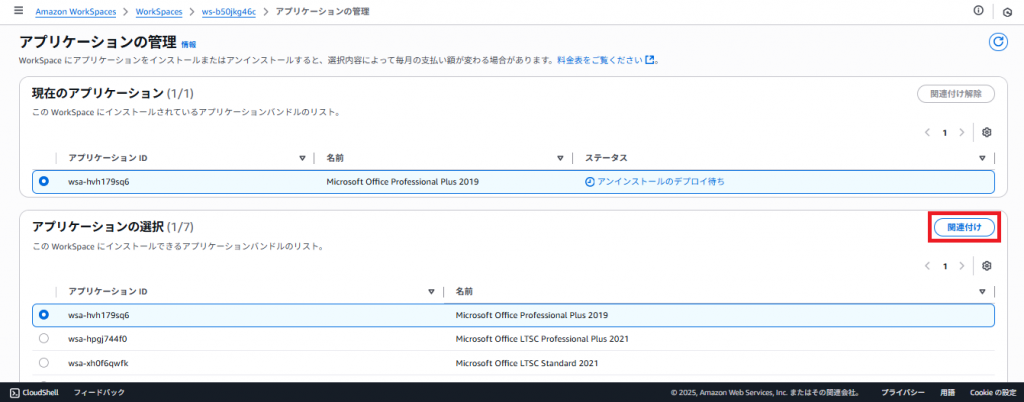
②Office 2021を関連付ける
アプリケーションの選択 でMicrosoft Office LTSC Professional Plus 2021を選択して、[関連付け]を押下
③Office 2021に移行する
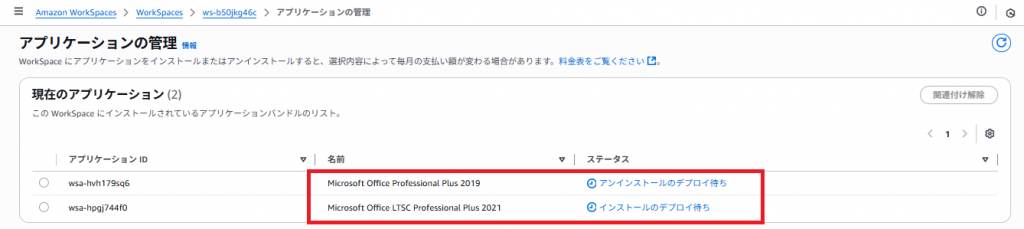
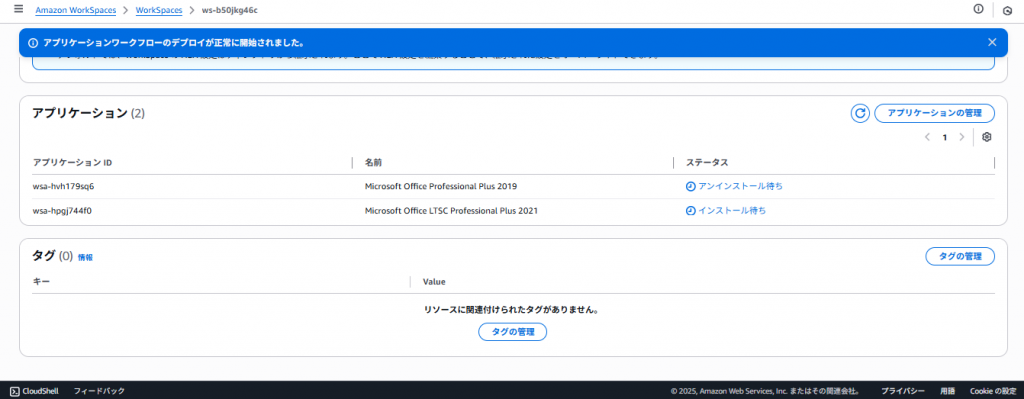
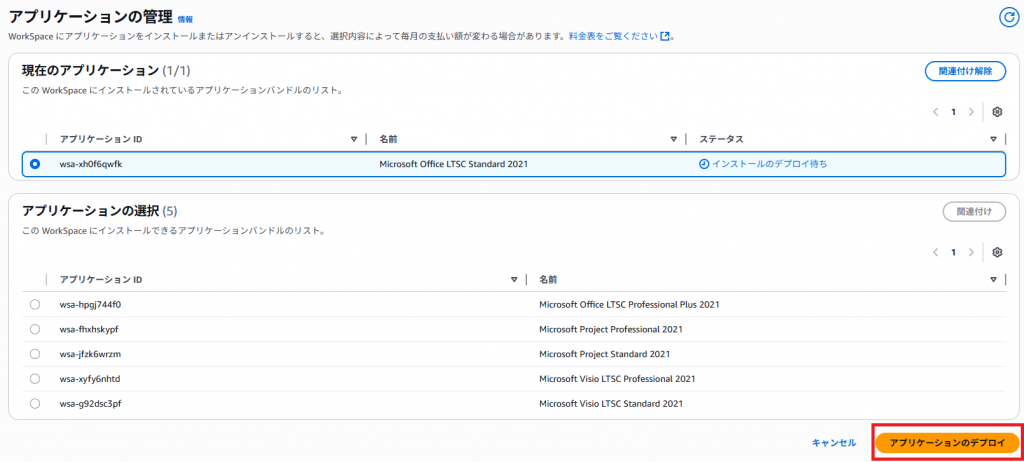
a.Office 2019のステータスが[アンインストールのデプロイ待ち]、Office 2021のステータスが[インストールのデプロイ待ち]になっていることを確認して、[アプリケーションのデプロイ]を押下
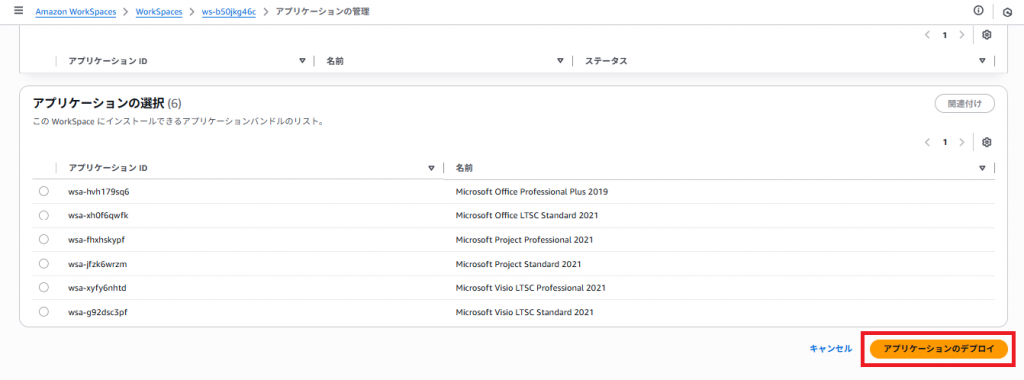
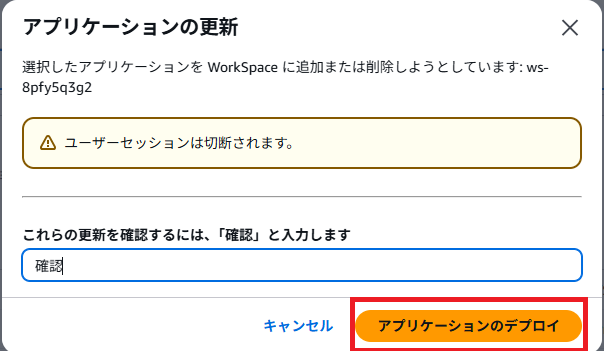
b.[確認]と入力して[アプリケーションのデプロイ]を押下
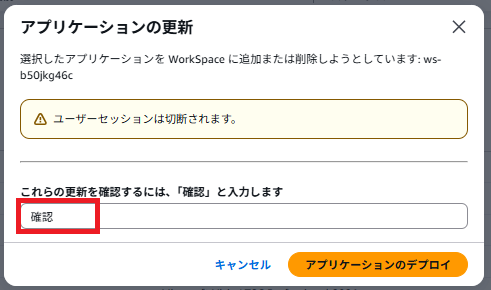
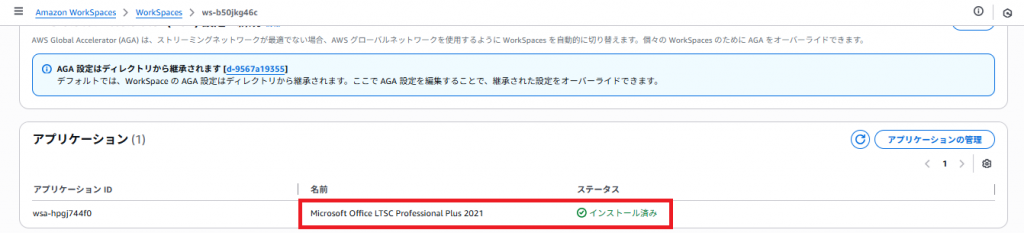
※デプロイが始まり1時間ほどで完了
Office 2016(Windows Server 2016) の場合
Office 2016の場合は、WorkSpacesの入れ替えが必要です。
これはOffice 2021のシステム要件上、Windows Server 2016では動作できないからです。
以下の手順①以降はWorkSpacesが使えない状態になります。
①バックアップを取得する
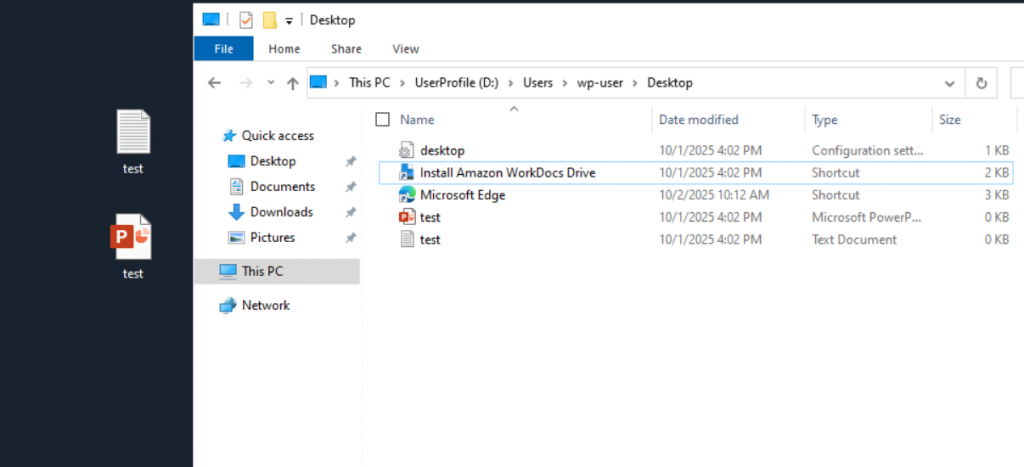
S3やOneDrive、ファイルサーバなどのWorkSpaces以外のストレージにデータをコピーしておく
例としてデスクトップにあるデータを移行します。
※データのバックアップ方法や復元方法について割愛します
②旧WorkSpacesを削除する
データ移行が問題なく完了したら以下手順を実施
a.WorkSpacesを選択して、[削除]を押下
※アプリケーションは削除時にアンインストールされます(30-45分ほどかかります)
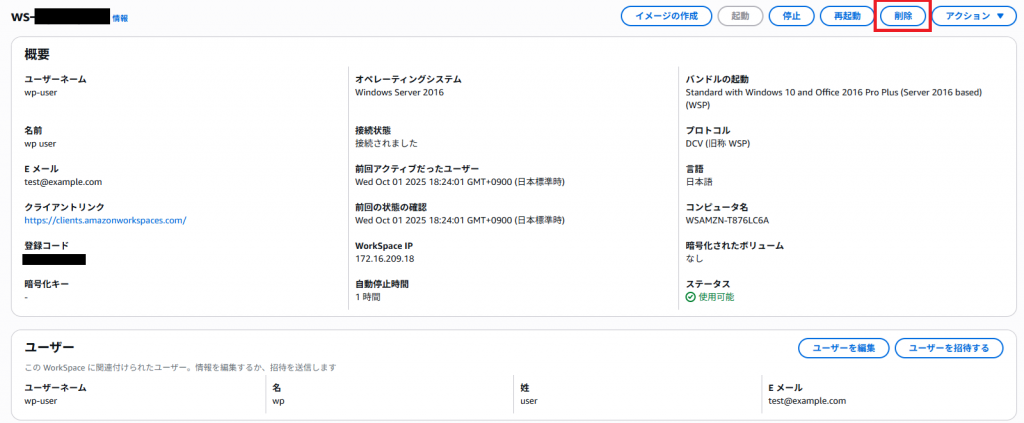
b.[削除]と入力して[削除]を押下
※ステータスが[終了済み]になったら次の手順へ進む
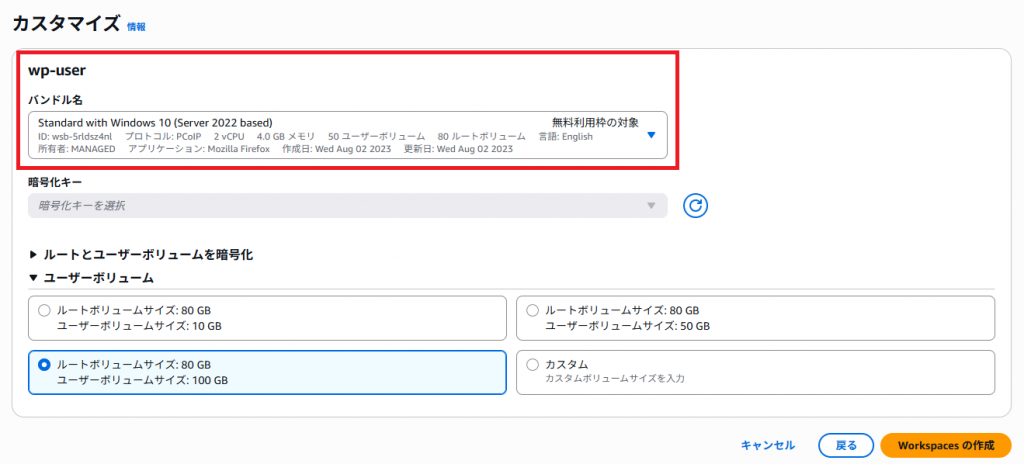
②Windows Server 2019 もしくは Window Server 2022 のWorkSpacesを作成する
Office 2021のシステム要件上、サーバOSの更改が必要です。
削除したWorkSpacesに割り当てていたユーザーを割り当てます。
※作成済みのWorkSpacesに割り当てているユーザーは使用できません
③新WorkSpacesにOffice 2021をインストールする
ステータスが使用可能になったこと確認して以下手順を実施
a.WorkSpace を選択し、[アクション]、[アプリケーションの管理] を選択
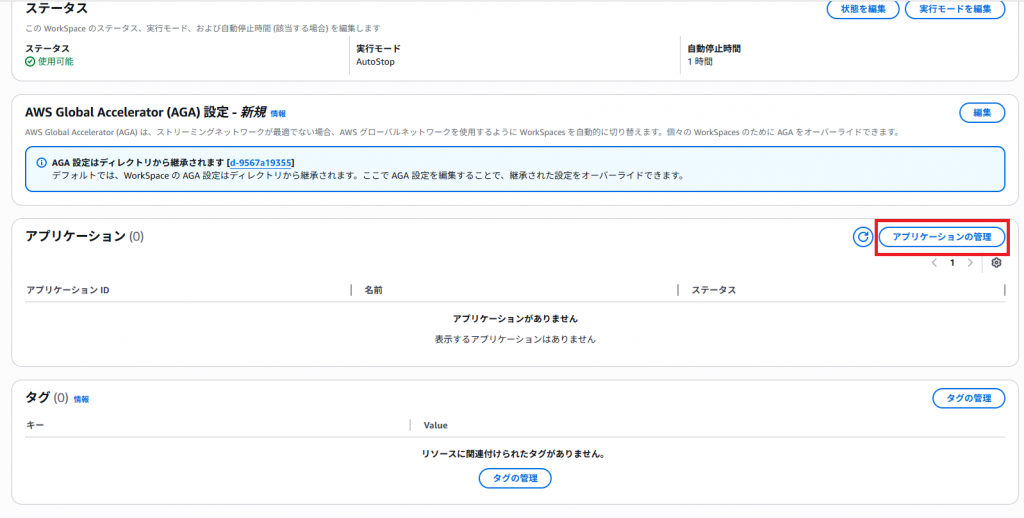
b.[Microsoft Office LTSC Standard 2021]を選択して、[関連付け]を押下
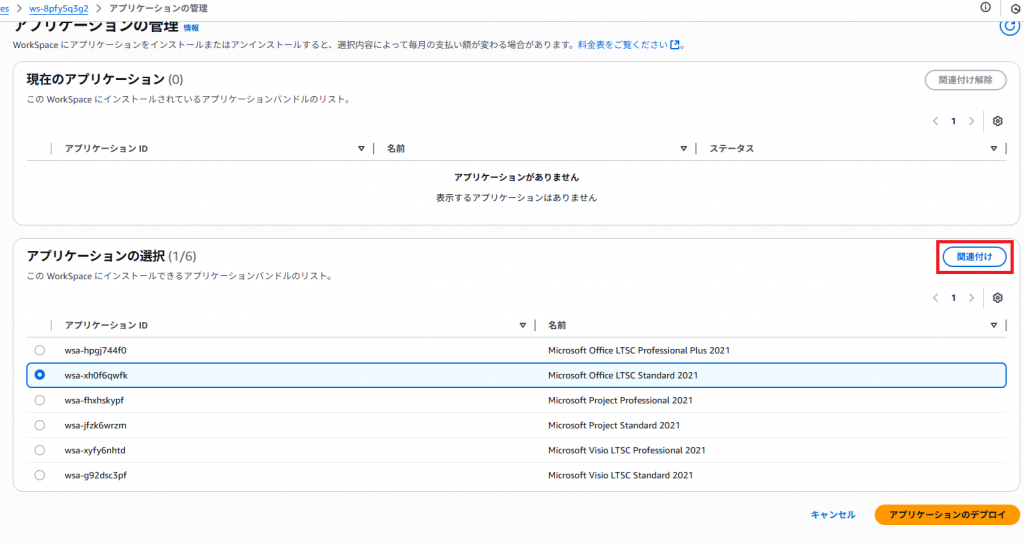
c.[アプリケーションのデプロイ]を押下
d.[確認]と入力して、[アプリケーションのデプロイ]を押下
※ユーザーセッションが切断するので注意してください
④WorkSpacesのデータを復元
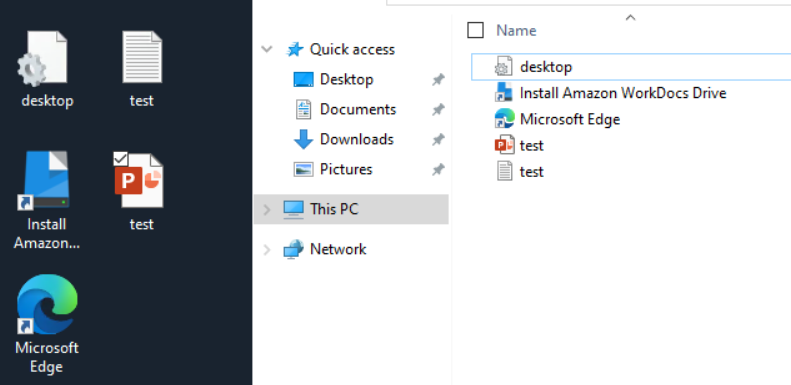
WorkSpacesが起動したらログインして、①で退避したデータを移行する必要があります。
復元が確認できれば完了
サポート期間が終了した後の取り扱い
AWSからは以下の3点が挙げられています。
・ Office 2016 または Office 2019 を搭載した既存の Amazon WorkSpaces は引き続き使用できますが、これらの Office バージョンのサポートは提供されません
・お客様自身のカスタムバンドルで Office 2016 または Office 2019 を使用している場合は、これらのバンドルから新しい WorkSpaces を引き続きプロビジョニングできますが、AWS はこれらの Office バージョンに対するサポートを提供しません
・Office 2016 または Office 2019 を含むパブリックバンドルから Windows WorkSpaces に移行したり、新しい Windows WorkSpaces を作成したりすることはできません
ご自身の環境で対象がある場合は、AWS Health Dashboard の「影響を受けるリソース(Affected Resources)」タブから対象リソースを確認できます。
まとめ
WorkSpacesのOffice 2021への移行についてご紹介しました。
期日以降も利用可能ですが、サポートが受けられないのは結構大変です。
またアプリケーションの要件などで移行が難しいかと思います。しかし何かあったときにサポートを受けるためにも移行を推奨します。
作業する際はダウンタイムが多く発生するので業務時間外が良いかと思います。
今回は以上です。
今後もメンテナンス通知についてご紹介します。