【Amazon CloudWatch】EC2 インスタンスでのエージェントのコンソール内管理機能を導⼊
https://aws.amazon.com/jp/about-aws/whats-new/2025/11/cloudwatch-in-console-agent-management-ec2/
2025年11月21日のアップデートにより、Amazon CloudWatchコンソール上で、EC2インスタンスへのCloudWatchエージェントのインストールと設定が可能になりました。
EC2インスタンスを作成した時点でCPU使用率は取得できており、監視設定を行うことでCPUを監視することができますが、メモリ使用率とディスク使用率も監視したいというお問い合わせを多くいただきます。
メモリ使用率とディスク使用率を監視するためにまずはCloudWatchエージェントをEC2インスタンスにインストールしてメモリ使用率とディスク使用率を取得できるように設定が必要となります。
これまではCloudWatchエージェントをインストールするためにサーバに直接ログインしたり、AWS Systems Managerを使用する必要がありましたが、これがCloudWatchコンソール上で可能になりました。
AWSコンソールとクラウドポータルのどちらがより簡単にEC2インスタンスのメモリ使用率とディスク使用率を取得できるか試してみた
AWSコンソールで試してみた
1.CloudWatchコンソールにサインインします。
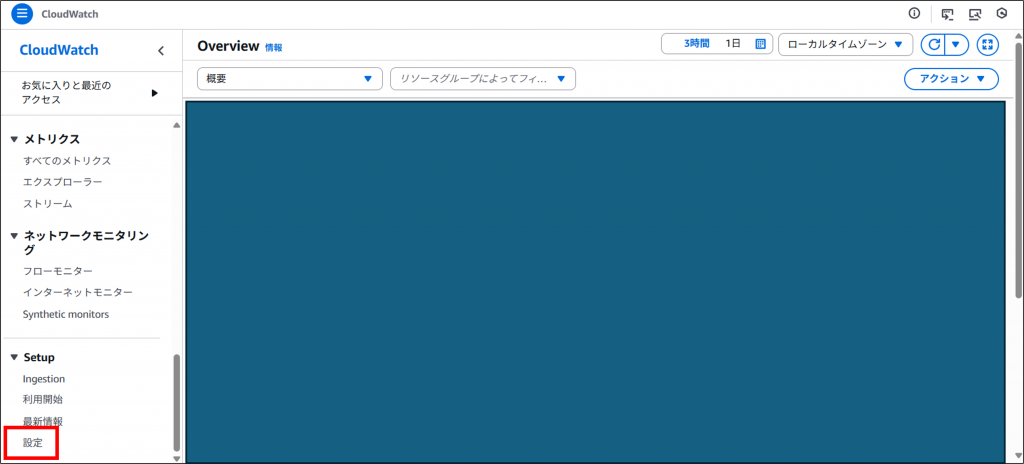
2.ナビゲーションペインより[設定]をクリックします。
3.[ワークロード検出を有効にする]にて[EC2インスタンスのワークロード検出]を有効にします。
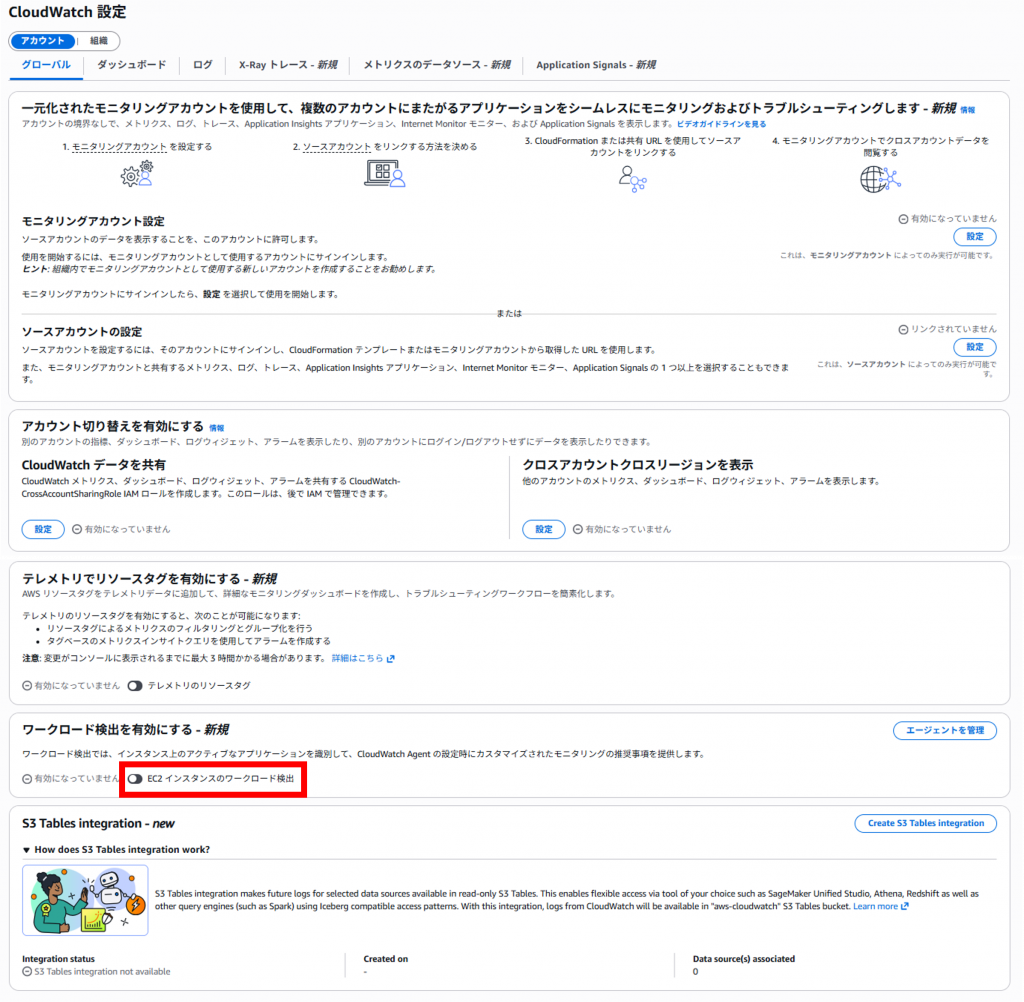
4.[エージェントを管理]をクリックします。

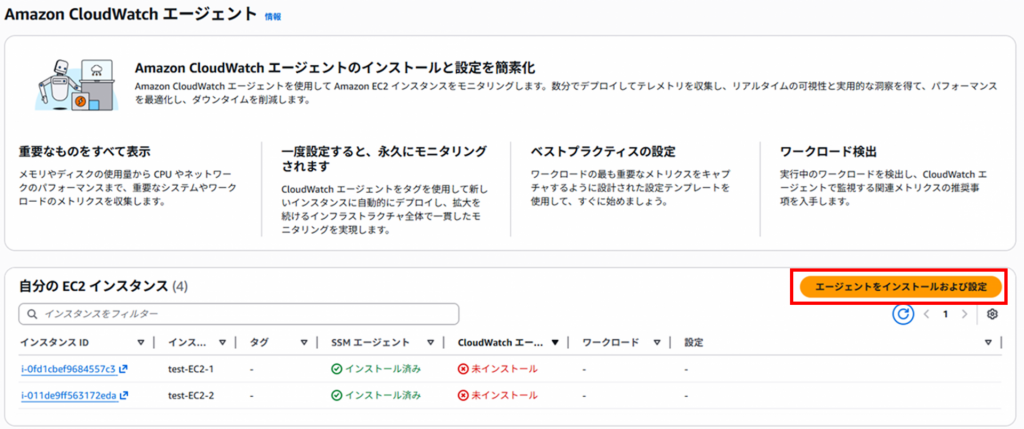
5.[自分のEC2インスタンス]にてCloudWatchエージェントをインストールしたいEC2インスタンスが検出されていることを確認して、[エージェントをインストールおよび設定]をクリックします。
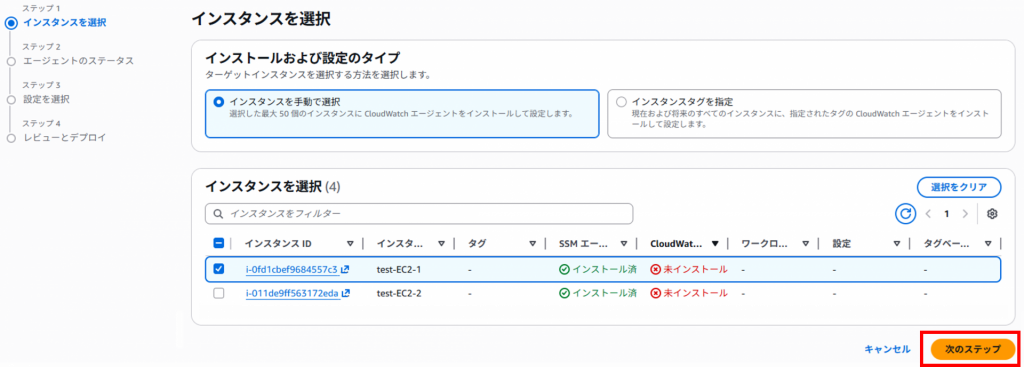
6.対象のEC2インスタンスにチェックを入れ、[次のステップ]をクリックします。
7.エージェントをインストールする画面でなにやらメッセージが出ています。
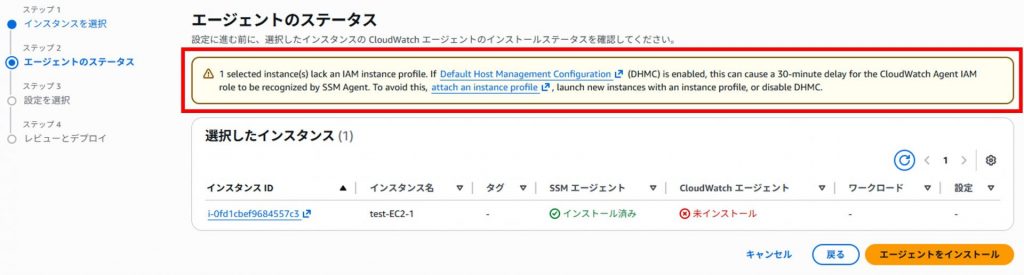
メッセージ内容を確認すると対象インスタンスにIAMインスタンスプロファイルがありませんという内容となり、要はEC2インスタンスにIAMロールがアタッチされていないということでした。
そのため、必要なポリシーを付与したIAMロールをEC2インスタンスにアタッチしました。
IAMロールの作成手順は下記[Amazon EC2 インスタンス用の IAM ロールを作成する]をご参照ください。
CloudWatch エージェント用の IAM ロールとユーザー
※上記では[CloudWatchAgentServerPolicy] のIAMポリシーのみを付与していますが、実際は[AmazonEC2RoleforSSM]と[AmazonSSMManagedInstanceCore]も付与する必要がありました。
EC2インスタンスにIAMロールをアタッチする手順は下記をご参照ください。
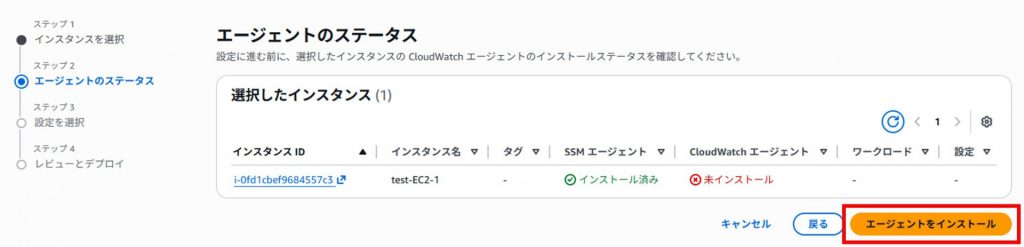
8.IAMロールをEC2インスタンスにアタッチしたため、改めてエージェントをインストールする画面から[エージェントをインストール]をクリックします。
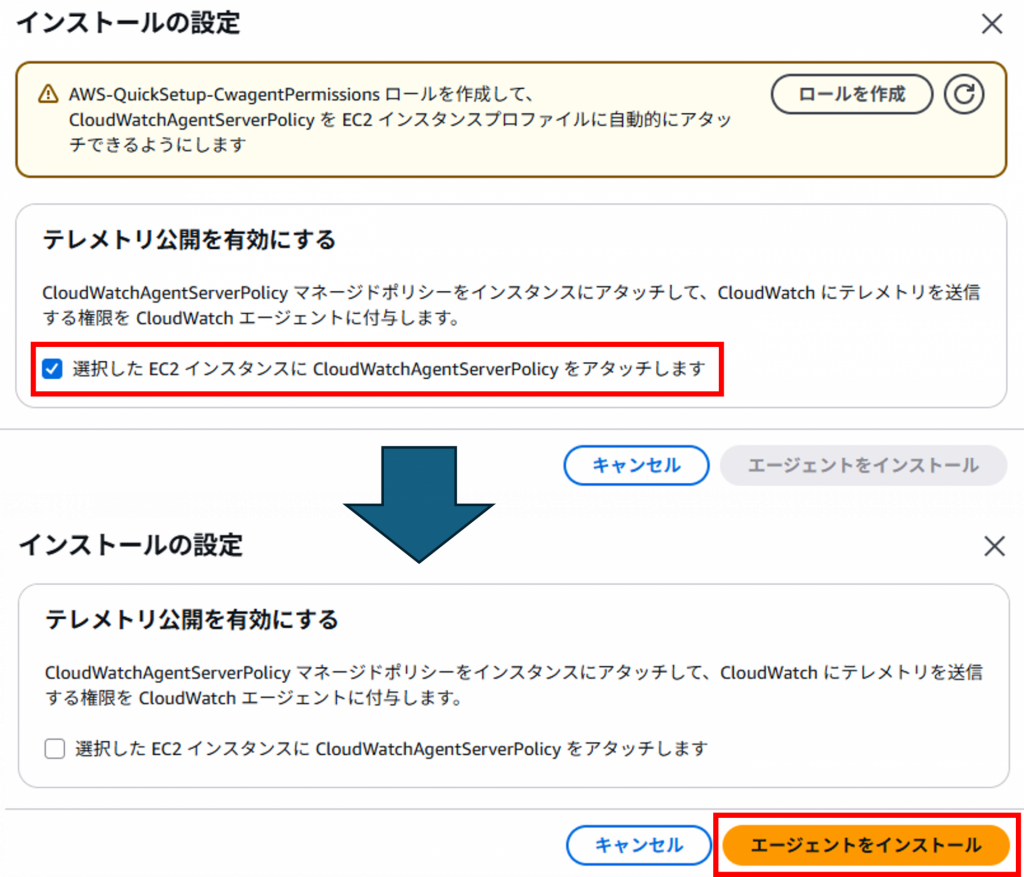
9.[選択したEC2インスタンスにCloudWatchAgentServerPolicyをアタッチします]のチェックを外し、[エージェントをインストール]をクリックします。
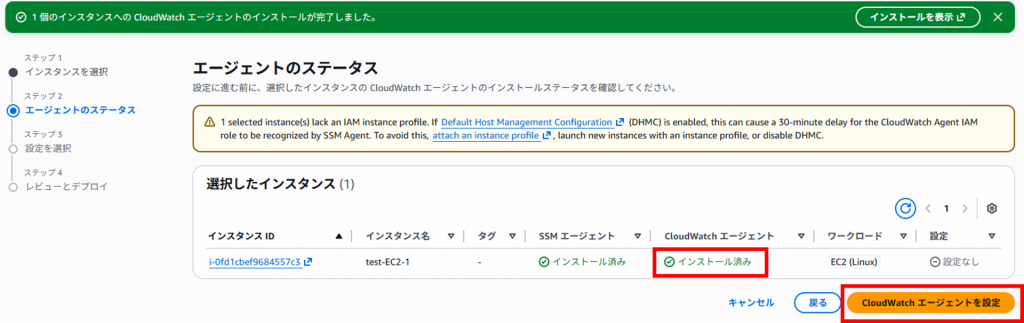
10.CloudWatchエージェントがインストール済みになったことを確認し、[CloudWatchエージェントの設定]をクリックします。
11.[EC2]が選択されたデフォルトの状態で、[次のステップ]をクリックします。
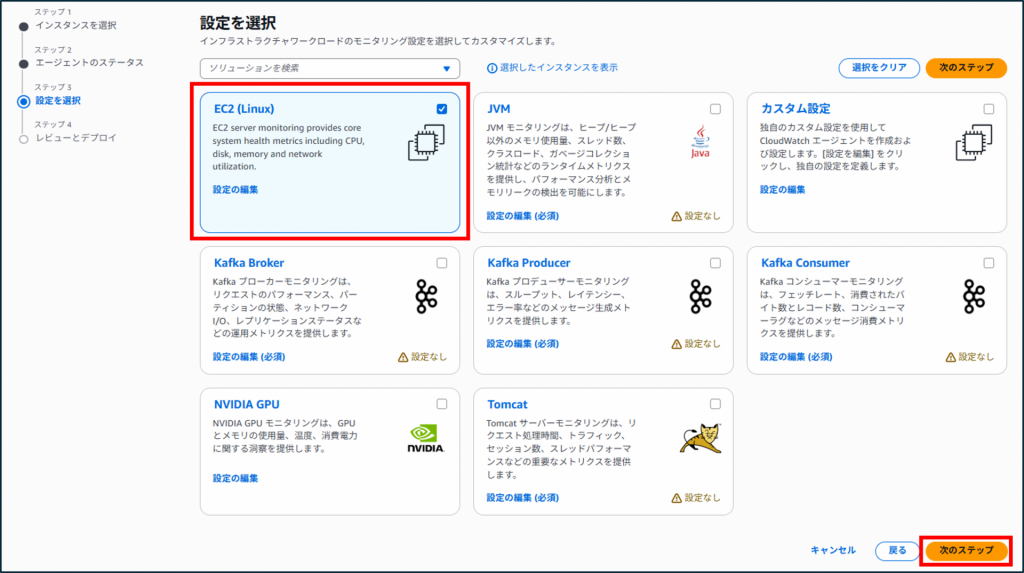
※ディスク監視について、デフォルトではすべてのドライブが監視対象となりますが、特定のドライブのみ監視したい場合は、[EC2]内の[設定の編集]からドライブを指定することが可能です。
12.[CloudWatchエージェントを設定]をクリックします。
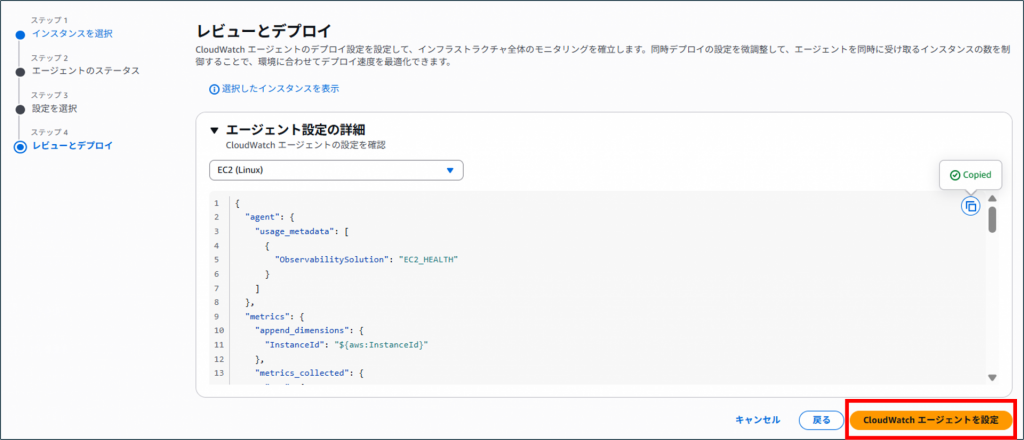
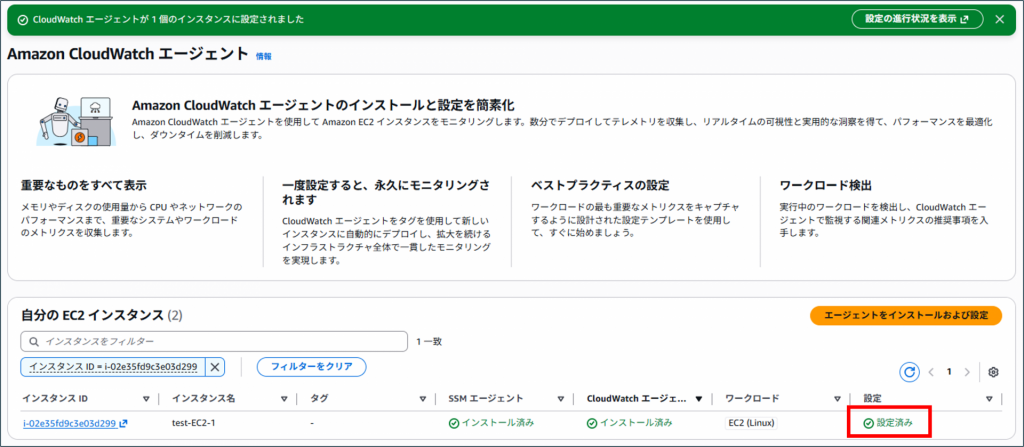
13.設定が[設定済み]になればCloudWatchエージェントのメモリ使用率とディスク使用率取得の設定が完了です。
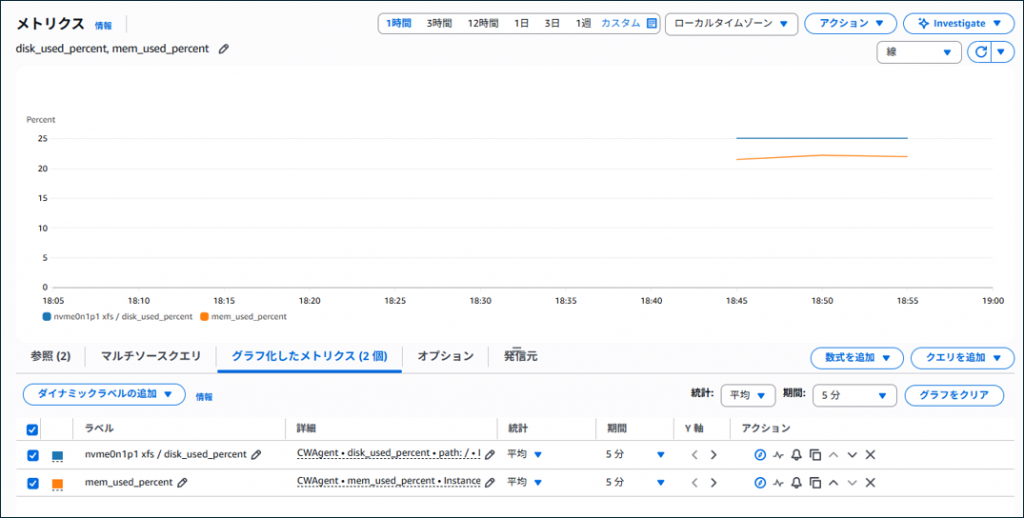
14.メトリクスを確認するとメモリ使用率とディスク使用率が取得できていることを確認しました。
クラウドポータルで試してみた
1.マネージドクラウドポータルにログインします。
2.左メニューより[AWS] > [サーバ管理] > [リモート管理]をクリックします。
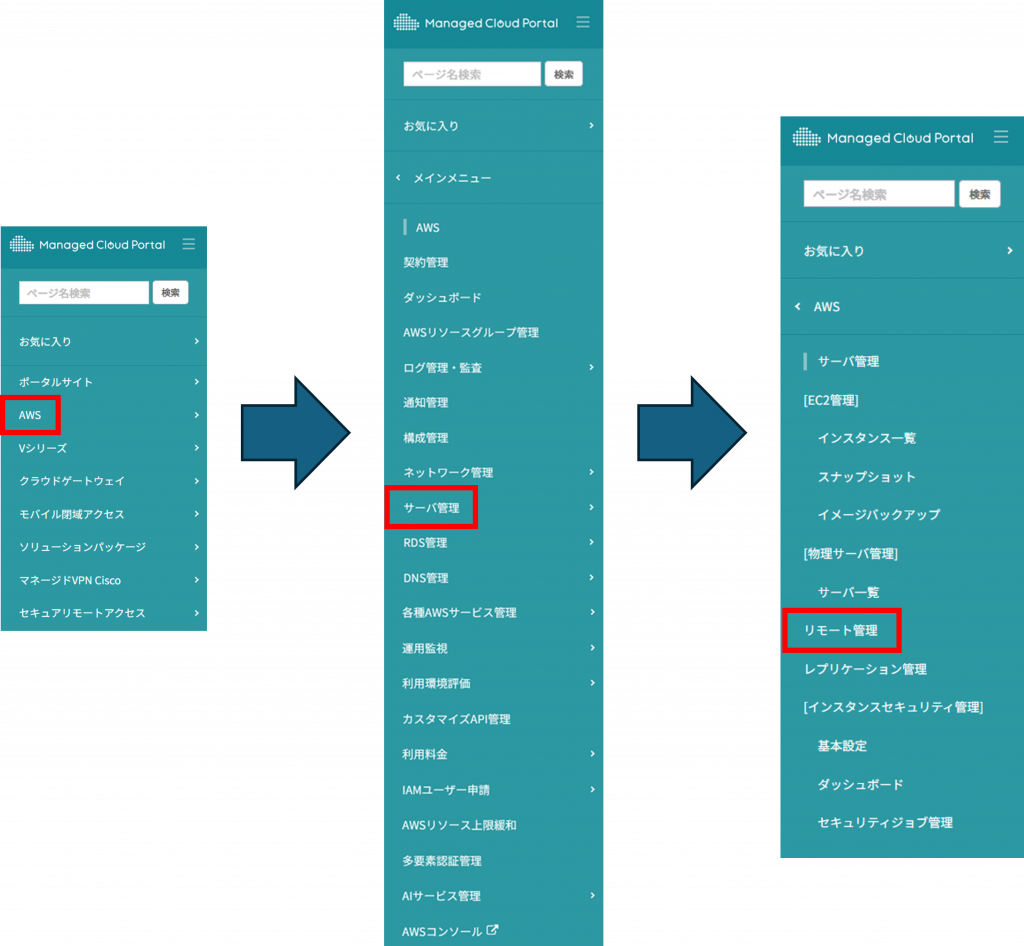
3.[マネージドインスタンス登録]をクリックします。
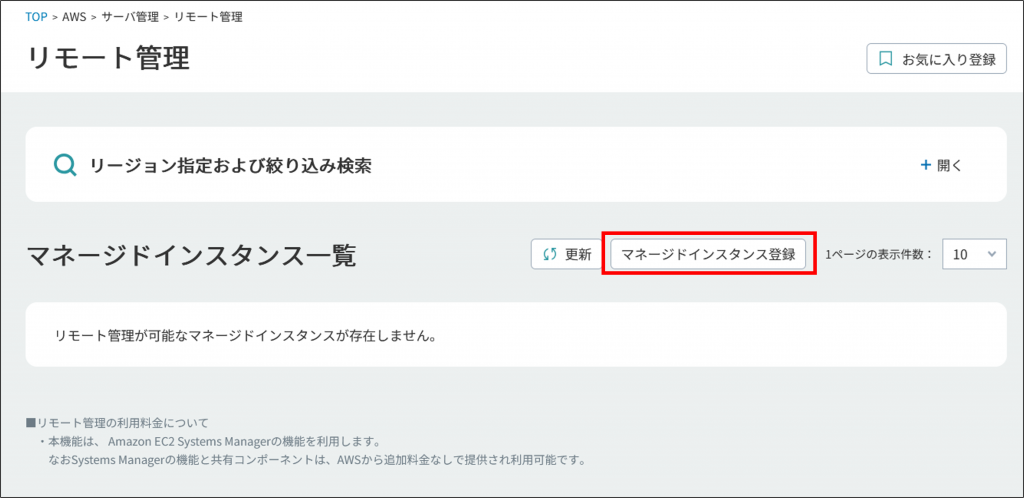
4.対象のインスタンスを選択して、[設定]をクリックします。
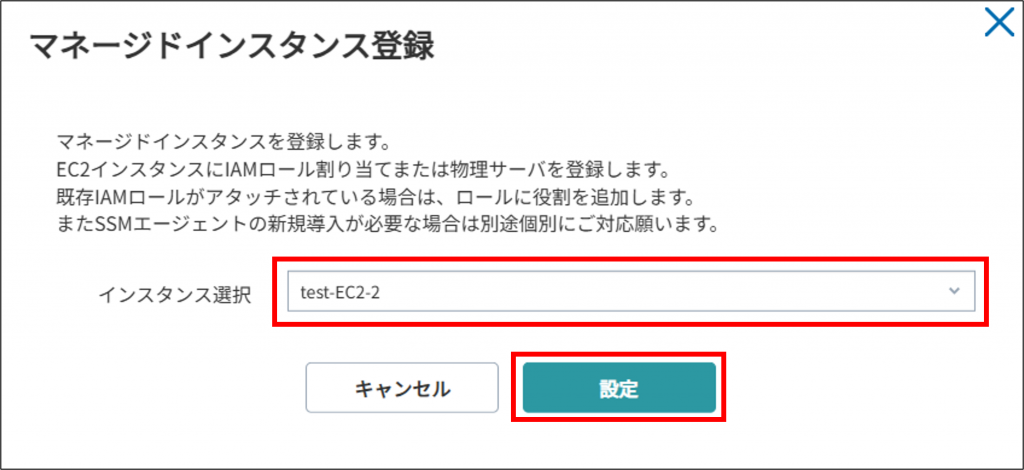
5.マネージドインスタンス一覧に登録されたことを確認し、CloudWatchエージェントの[設定]をクリックします。
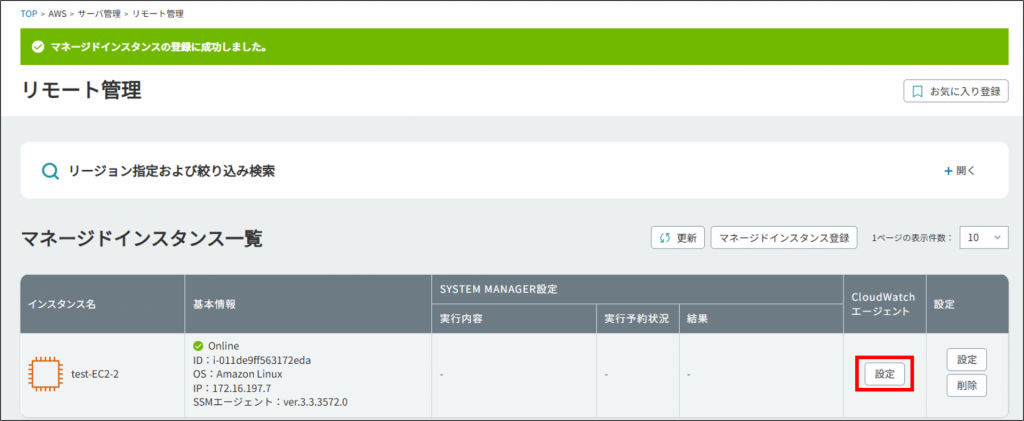
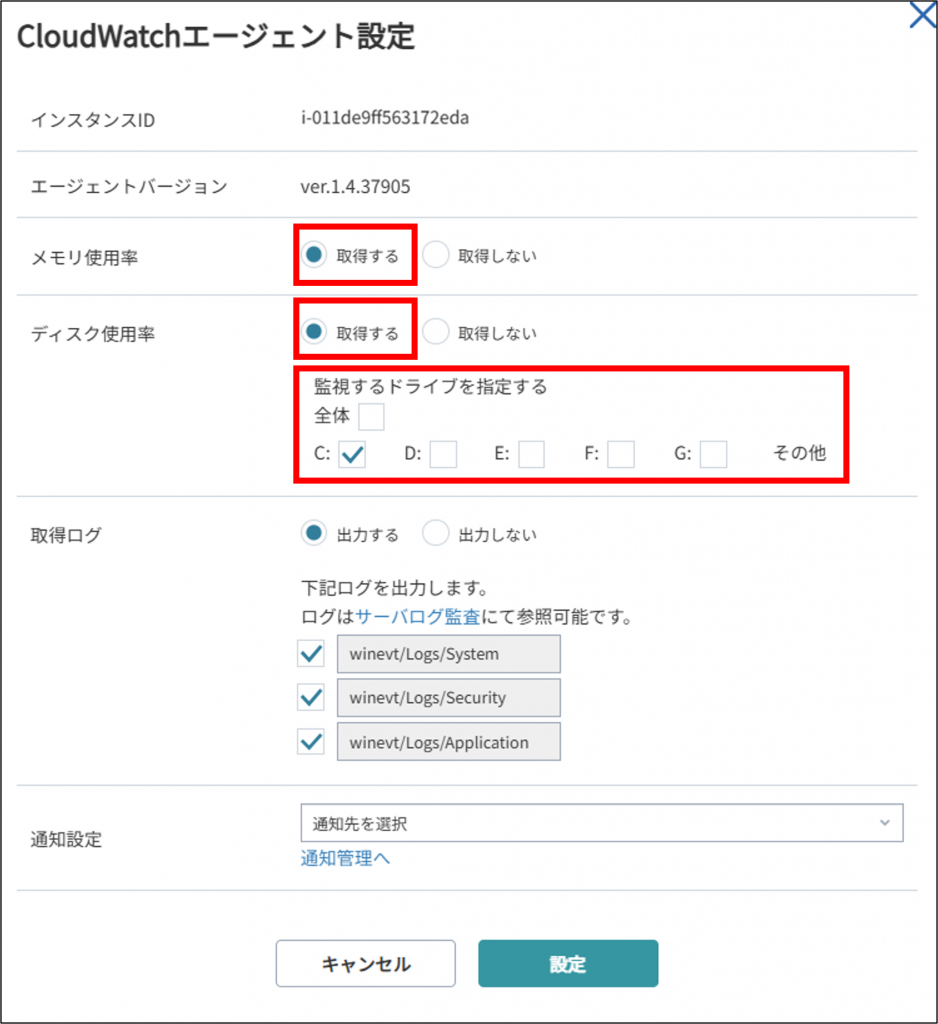
6.メモリ使用率とディスク使用率の[取得する]を選択し、監視するドライブを指定して[設定]をクリックします。
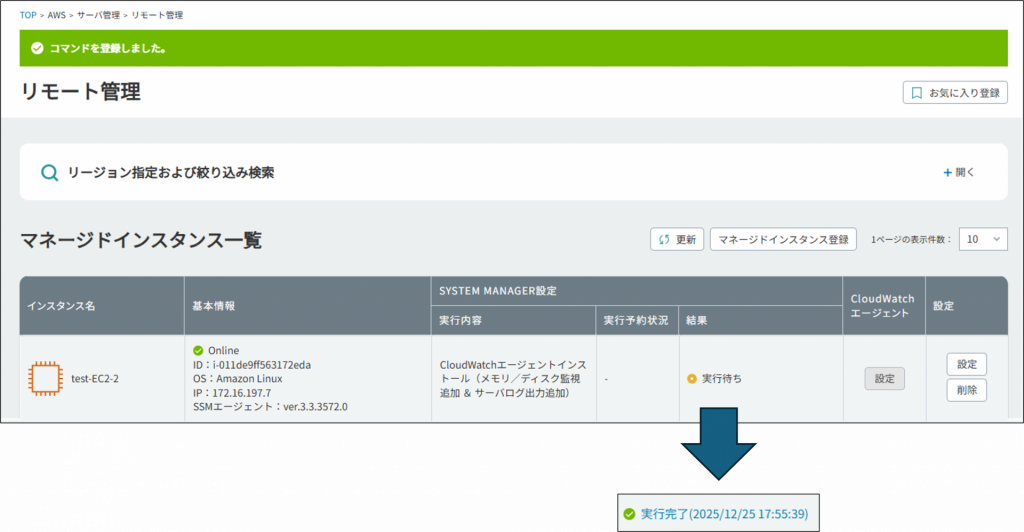
7.結果が実行待ちから実行完了に変わった(通常10分程度で変わります)らCloudWatchエージェントのインストールとメモリ使用率、ディスク使用率の取得が完了です。
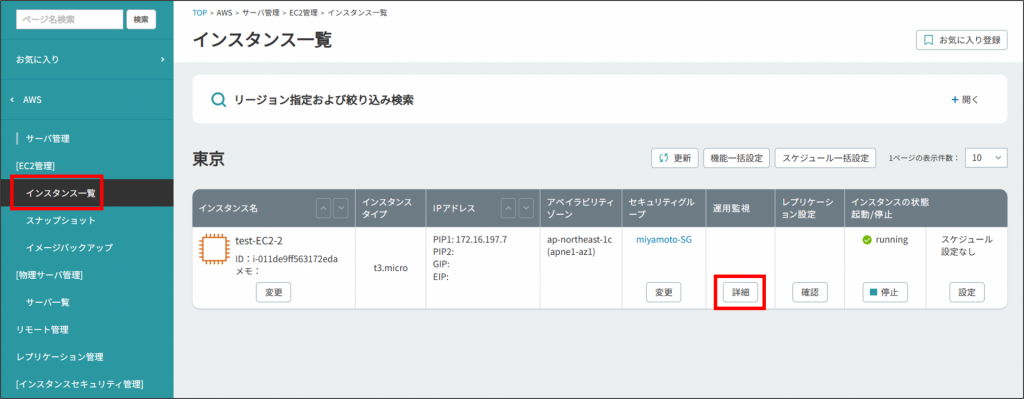
8.左メニューより[インスタンス一覧]をクリックし、対象インスタンスの運用監視の[詳細]をクリックします。
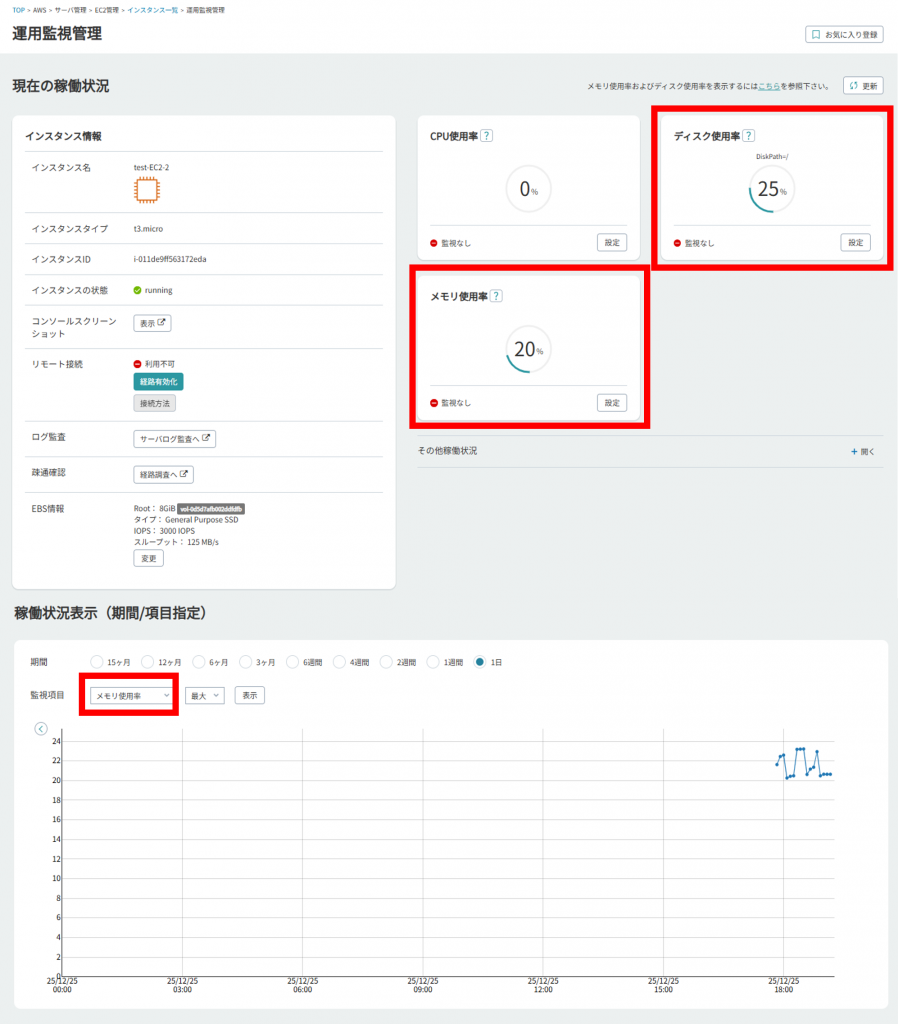
9.現在の稼働状況にてメモリ使用率とディスク使用率を確認することができ、稼働状況表示(期間/項目指定)にてグラフ表示を確認することができます。
※監視設定までされたい方は下記FAQをご参照ください。
まとめ
AWSコンソールでは、CloudWatchの画面上でCloudWatchエージェントのインストール状況を一目で確認できて、さらにそのままインストールや設定までできるようになりました。しかし、EC2インスタンスにIAMロールの付与が必要となり、CloudWatchコンソール上だけで完結とはいかず、初学者の方はつまずいてしまうかもしれません。
その点、クラウドポータルではマネージドインスタンス登録を行うだけで IAMロールが自動的に付与されるため、初学者の方でも比較的スムーズに設定を進められると思います。
とはいえ、今回のアップデートによって CloudWatchエージェント管理の選択肢が増えたこと自体は、これからAWSを使い始める方や、今後利用を検討している方にとって大きなメリットです。複数の選択肢があるということは、それだけ運用の可能性を広げられるということでもあります。
今後も、このように利用者の状況に応じた選択肢が広がるアップデートに期待したいと思います。