公式情報
FSRM使用条件
- ストレージがSSDであること
- スループットが128MB/s以上であること
事前準備
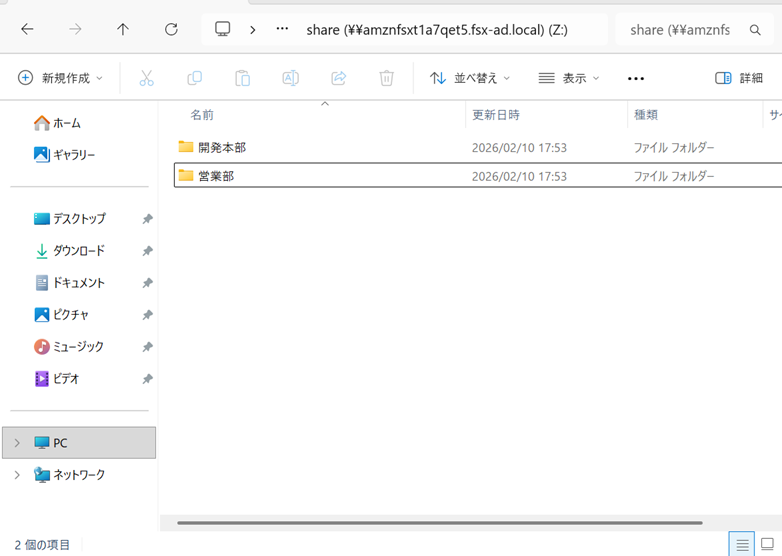
FSxをマウントしたEC2→検証用に空のフォルダを2つ用意
実装手順
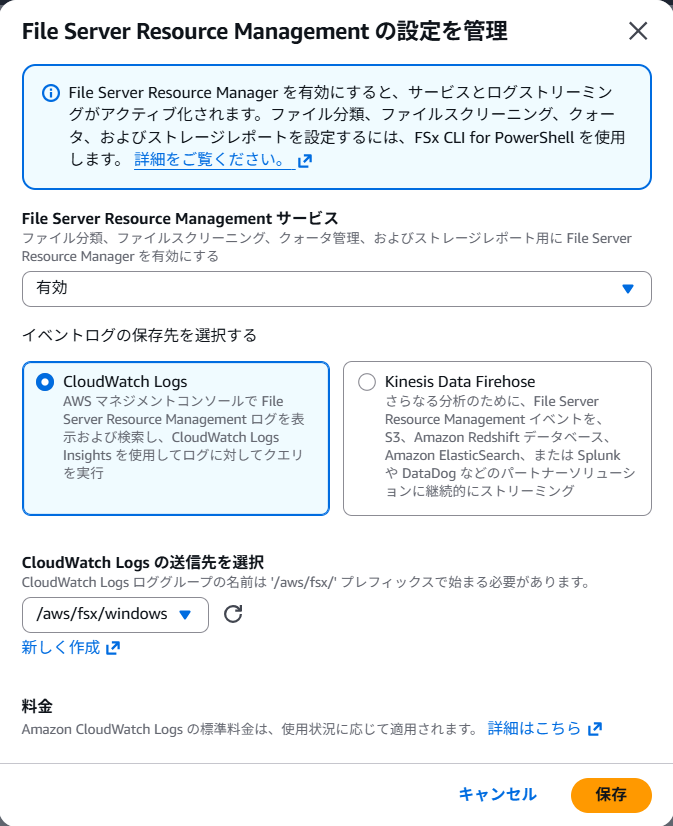
1. FSxからFSRMを有効化する
FSRMを有効化するFSxをAWSコンソール上で選択し、管理タブからファイルサーバーリソースマネージャー(FSRM)の有効化します。
2. FSxに接続できるEC2のPowerShellからFSxに接続
PowerShellで以下のコマンドを入力し、ファイルシステム上でリモート PowerShell セッションを開始します。
※Remote-PowerShell-Endpointは自分のFSxのエンドポイント名に変更してください。
enter-pssession -ComputerName Remote-PowerShell-Endpoint -ConfigurationName FsxRemoteAdmin
3. クォータ制限をかける
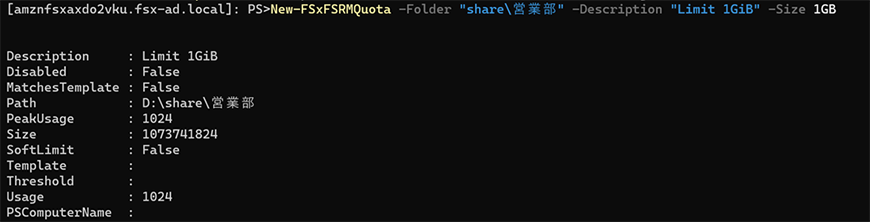
以下のコマンドをたたき、営業部フォルダにだけ1GBのクォーター制限をかけます。
New-FSxFSRMQuota -Folder "share\営業部" -Description "Limit 1GiB" -Size 1GB
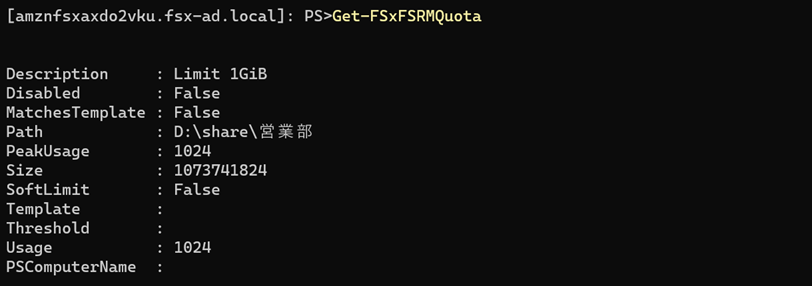
※『Get-FSxFSRMQuota』をたたくと、FSRMのクォータ設定を確認することができます。
4. クォータ制限が実際にかかっているか確認
以下のコマンドをたたき、2GBのファイルを開発本部フォルダ、営業部フォルダにそれぞれ作成して実際に営業部フォルダにクォータ制限がかかっていることを確認します。
※『対象フォルダ』はファイルを作成したいフォルダ名に変更してください。
fsutil file createnew \\amznfsx5iurjhni.corp.contoso.com\share\(対象フォルダ)\test.bin 2147483648

クォータ制限をしていない開発本部には1GBのファイルは作成でき、先程クォータ制限を1GBに設定した営業部だけファイルを作成できていないことが確認できました。
念のため、1GB未満のファイルを作成できるかも確かめてみると、

となり、無事問題なく作成できることが確認できました。
まとめ
いかがでしたでしょうか?
現状では、SSD かつスループット 128MB/s 以上の構成に限定され、さらにクォータ制限の設定が CLI からのみ可能という制約はございますが、従来のネックであったフォルダ単位でのクォータ制限が実現できるようになった点は、大きな改善と考えております。
ファイルサーバーのクラウド化をご検討中の方は、この機会にぜひご検討してみてはいかがでしょうか!