インターネット未接続トラブルの概要と原因
インターネット未接続の問題は、企業の業務効率に直接影響する重大なトラブルです。基本的な症状と原因を理解することで、適切な対処方法を選択できるようになります。
インターネット未接続時によくある症状
インターネット未接続の状態には、いくつかの典型的な症状が見られます。これらの症状を正確に把握することが、効率的なトラブルシューティングの第一歩となります。
Windows PCでは、タスクバーのネットワークアイコンに「インターネットなし」というステータスが表示されることが一般的です。MacOSの場合は、Wi-Fiアイコンに感嘆符が表示されることがあります。
ブラウザを開くと「インターネットに接続されていません」というエラーメッセージが表示され、Webページが読み込めません。「Microsoft Teams」や「Zoom」などのWeb会議システムが突然切断されたり、接続できなくなったりすることもインターネット未接続状態の典型的な症状です。
また、社内システムへのアクセスが突然遮断される、メールの送受信ができなくなる、クラウドサービスにログインできないなどの症状も見られます。これらの症状が複数の端末で同時に発生している場合は、ネットワーク機器や回線に問題がある可能性が高いでしょう。
インターネット未接続の主な原因
インターネット未接続の状態は、様々な要因によって引き起こされます。原因を大きく分類すると、以下のようなパターンに分けられます。
まず、ハードウェア関連の問題として、ルーターやONUの不具合、LANケーブルの断線や緩み、ネットワークアダプターの故障などが考えられます。
次に、ネットワーク設定の問題があります。IPアドレスの競合、DHCPサーバーの問題、DNS設定の誤り、プロキシ設定の不具合などが該当します。企業ネットワークでは特に、複雑なネットワーク構成によりこうした設定トラブルが発生しやすくなっています。
また、外部要因として、通信事業者側のネットワーク障害、回線工事やメンテナンスなどの広域的なインターネット障害などが考えられます。これらは自社での対応が難しいケースも多いですが、正確な情報収集が重要です。
さらに、セキュリティソフトの誤検知やファイアウォール設定によるブロック、VPNの接続問題なども、インターネット未接続の症状を引き起こす要因となります。特に企業環境では、セキュリティポリシーによる制限が意図せず接続問題を引き起こすことがあります。
インターネット未接続時の自己診断方法
インターネット接続トラブルが発生した際、体系的なアプローチで問題を特定することが重要です。ここでは、効率的に原因を絞り込むための自己診断方法を解説します。
段階的なトラブルシューティング
インターネット未接続の問題に直面した際は、段階的な手順を取ることで、効率的に問題を解決できます。まずは基本的な確認から始め、徐々に複雑な検証へと進みましょう。
最初のステップとして、複数の端末で同じ問題が発生しているかを確認します。スマートフォン、タブレット、ノートPCなど、異なるデバイスでも同様にインターネットに接続できないなら、ネットワーク機器や回線に問題がある可能性が高いです。一方、特定の端末だけで問題が発生している場合は、その端末固有の設定や状態を確認する必要があります。
次に、Wi-Fiと有線LANの両方を試してみましょう。Wi-Fiのみで問題が発生している場合は、無線アクセスポイントの設定や電波環境に問題がある可能性があります。両方とも接続できない場合は、ルーターやONUなど上流の機器に問題がある可能性が高まります。
問題の発生タイミングも重要な手がかりです。システム更新後、ネットワーク設定変更後、新しいセキュリティソフトのインストール後など、何らかの変更を行った直後に問題が発生した場合は、その変更と関連している可能性があります。
問題箇所の特定方法
インターネット未接続の原因を特定するためには、ネットワークの各レイヤーを順に確認していく方法が効果的です。
まず、物理層の確認として、すべての機器の電源状態とケーブル接続を確認します。ONU、ルーター、スイッチなどのランプが正常に点灯しているか、LANケーブルが確実に接続されているかをチェックしましょう。
次に、コマンドプロンプトやターミナルを使って基本的なネットワーク診断を行います。以下のコマンドが役立ちます。
- ipconfig(Windows)または ifconfig(Mac/Linux):IPアドレスなどのネットワーク設定を確認
- ping 127.0.0.1:ネットワークアダプターの動作確認
- ping (ルーターのIPアドレス):ローカルネットワーク接続の確認
- ping 8.8.8.8:インターネットへの接続確認
- nslookup google.com:DNS名前解決の確認
- tracert(Windows)またはtraceroute (Mac/Linux)8.8.8.8:通信経路の追跡
これらのコマンドの結果を分析することで、問題がどの層にあるのかを特定できます。例えば、ルーターへのpingは成功するがインターネットへのpingに失敗する場合は、ルーターと通信事業者(プロバイダー)間の接続に問題がある可能性があります。
また、Webブラウザで異なるウェブサイトへのアクセスを試みることも有効です。特定のサイトだけアクセスできない場合は、そのサイト固有の問題やDNS設定の問題が考えられます。
| 確認項目 | 確認方法 | 問題がある場合の症状 |
|---|---|---|
| 物理接続 | ケーブル接続と機器のランプ確認 | ケーブルの抜け、機器ランプの異常点灯/消灯 |
| IP設定 | ipconfig/ifconfigコマンド | IPアドレスが取得できていない、「169.254.x.x」など自動割当IPになっている |
| ローカルネットワーク | pingでルーターへの接続確認 | 「Request timed out」などのエラーメッセージ |
| インターネット接続 | ping 8.8.8.8による外部接続確認 | 「Request timed out」などのエラーメッセージ |
| DNS解決 | nslookupでドメイン名の解決確認 | 「Server failed」「Non-existent domain」などのエラー |
表はスライドできます
インターネット未接続時の機器別対処法
インターネット接続問題を解決するためには、ネットワークを構成する各機器ごとに適切な対処法を実施する必要があります。ここでは、主要な機器別の具体的な対処方法を説明します。
ONU・ルーターの再起動と確認方法
インターネット接続トラブルの多くは、ONUやルーターの再起動というシンプルな方法で解決することがあります。再起動により、機器内部のメモリがクリアされ、一時的なエラー状態がリセットされるためです。
ONUとルーターの再起動は、以下の手順で行います。
- ONUとルーターの電源を切る(電源ボタンがある場合はそれを押す、なければコンセントから抜く)
- 最低30秒間待つ(内部回路が完全に放電するのを待つため)
- まずONUの電源を入れ、すべてのランプが正常に点灯するまで待つ(約1〜2分)
- 次にルーターの電源を入れ、起動完了を示すランプの点灯を確認する(約1〜2分)
- PCやその他のデバイスを再起動して接続を試みる
再起動後は、ONUとルーターのステータスランプを確認しましょう。正常に機能している場合、以下のようなランプの状態が見られるはずです。
- 電源ランプ:安定して点灯
- インターネット/WAN/回線ランプ:安定して点灯または規則的に点滅
- LAN/イーサネットランプ:接続されている場合は点灯または点滅
- Wi-Fiランプ:Wi-Fi機能が有効な場合は点灯または点滅
ランプが異常な点滅パターンを示している、または一部のランプが点灯しない場合は、機器の故障や回線の問題が考えられます。特に、インターネット/WAN/回線ランプが消灯または赤く点灯している場合は、通信事業者側に問題がある可能性が高いです。
また、ONUやルーターが過熱していないか確認することも重要です。長時間使用による過熱は、パフォーマンス低下や接続問題の原因になることがあります。設置場所の通気性を確保し、必要に応じて清掃を行いましょう。
PCやスマートフォン側の設定確認
インターネット未接続の問題が特定の端末だけで発生している場合、その端末のネットワーク設定に問題がある可能性があります。
Windowsの場合は、「ネットワーク接続のリセット」機能が有効です。Windows 10/11では以下の手順で実行できます。
- 「設定」→「ネットワークとインターネット」→「ステータス」を開く
- 「ネットワークのリセット」をクリックする
- 「今すぐリセット」をクリックして確定する
- PCが再起動し、ネットワーク設定が初期状態に戻る
MacOSの場合は、以下の手順でネットワーク設定をリセットできます。
- 「システム環境設定」→「ネットワーク」を開く
- 左下の「詳細」をクリックする
- 「TCP/IP」タブを選択し、「DHCPリースを更新」をクリックする
- 「OK」をクリックして設定を適用する
また、DNS設定の変更も効果的な場合があります。以下のような公共DNSサーバーの使用を試してみましょう。
- Google Public DNS: 8.8.8.8 / 8.8.4.4
- Cloudflare DNS: 1.1.1.1 / 1.0.0.1
スマートフォンの場合は、端末を再起動するという簡単な方法で接続問題が解決することがあります。それでも解決しない場合は、Wi-Fi設定から該当するネットワークを一度削除し、再度接続設定を行ってみましょう。
また、IPアドレスが自動的に取得されるよう設定されているか確認することも重要です。手動設定されている場合、ネットワーク環境が変わると接続できなくなることがあります。
特にDNS設定が公共DNSサーバーに変更されると、社内システムへの名前解決に支障が出る場合があります。DNSの変更はインターネット接続の切り分けに留めるなど、環境に配慮して実施してください。
Wi-Fi接続トラブルの解消法
Wi-Fi接続に特有のトラブルは、オフィス環境やテレワーク時によく発生します。Wi-Fi接続の安定性を向上させるための対処法を紹介します。
まず、Wi-Fiの電波干渉や障害物による電波の減衰が問題になっていることがあります。以下の点を確認しましょう。
- 無線アクセスポイントとデバイスの間に大きな障害物(金属製の物、水槽、電子レンジなど)がないか
- 周囲に同じチャンネルを使用している他のWi-Fiネットワークが多くないか
- Bluetooth機器、コードレス電話、電子レンジなどの干渉源がないか
Wi-Fi接続の問題を解決するためには、以下の対策が効果的です。
- Wi-Fiルーターの位置を調整する:なるべく中央に設置し、障害物の少ない高い場所に配置
- チャンネルを変更する:管理画面から混雑の少ないチャンネルに変更(自動設定も有効)
- 周波数帯を切り替える:可能であれば5GHzを使用(2.4GHzよりも干渉が少ない)
- Wi-Fiルーターのファームウェアを更新する:最新の状態に保つことで安定性が向上
企業環境では、Wi-Fiの電波状況を可視化するサイトサーベイツールを活用することも効果的です。これにより、電波の届きにくい場所や干渉の多い場所を特定し、適切なアクセスポイントの配置や設定を行うことができます。
インターネット未接続が改善しない場合の対応
基本的なトラブルシューティングを行っても接続問題が解決しない場合は、さらに踏み込んだ調査や外部サポートの活用が必要になります。
プロバイダー障害の確認方法
自社内のトラブルシューティングをすべて試しても問題が解決しない場合、通信事業者側の障害を確認することが重要です。以下の方法でプロバイダー障害の有無を調査できます。
まず、通信事業者の公式サイトやSNSアカウントで障害情報を確認しましょう。多くの通信事業者は、大規模な障害が発生した場合、自社のWebサイトやX(旧Twitter)などで情報を公開しています。ただし、スマートフォンのモバイル回線など、別の接続手段が必要になります。
また、同じ地域の他のユーザーからの情報も参考になります。社内の別拠点や、近隣の知人、同じ通信事業者を利用している取引先などに問い合わせて、同様の問題が発生していないか確認することも有効です。
プロバイダー障害が確認できた場合は、復旧までの間の代替手段を検討します。モバイルルーターの活用、スマートフォンのテザリング機能の利用、別回線を持つオフィスへの一時移動など、業務の重要度に応じた対策を講じましょう。
特に重要なシステムへのアクセスが必要な場合は、冗長回線の確保や、クラウドサービスへのアクセス経路の多様化など、長期的な対策も検討する良い機会となります。
サポート窓口への問い合わせ時の準備
自己解決が難しい場合は、通信事業者やIT担当部署へのサポート依頼が必要になります。効率的にサポートを受けるための準備をしておくことで、問題解決までの時間を短縮できます。
サポート窓口に問い合わせる前に、以下の情報を整理しておきましょう。
- 契約情報:アカウントID、契約者名、契約住所、契約プラン名など
- 機器情報:使用しているONU/ルーターのメーカー、型番、シリアル番号
- 現象の詳細:いつから問題が発生したか、どのような症状か、断続的か継続的か
- これまでに試した対処法:再起動、設定変更など、すでに実施した内容
- 環境の変化:最近のネットワーク構成変更、機器追加、ソフトウェア更新など
また、問い合わせ前に以下の準備をしておくと、スムーズに対応が進みます。
- ipconfig /all(Windows)または ifconfig(Mac/Linux)の結果をテキストファイルに保存
- ping、tracertなどの診断コマンドの結果
- エラーメッセージのスクリーンショット
- ONU/ルーターのステータスランプの状態を記録
- 問題発生時の状況(利用していたアプリケーション、行っていた操作など)のメモ
サポート窓口への問い合わせ時は、問題を簡潔に説明し、オペレーターの指示に従って情報提供や操作を行いましょう。場合によっては、リモートでの操作支援や、技術者の派遣が必要になることもあります。
企業の情報システム部門であれば、ユーザーからの問い合わせに備えて、上記の情報を収集するためのチェックリストやフォームを用意しておくと、トラブル対応がスムーズになります。また、よくある質問と回答のナレッジベースを整備することで、基本的な問題は自己解決できるようサポートすることも効果的です。
特殊ケースでのインターネット未接続対応
一般的なインターネット接続問題に加えて、特定の業務環境や利用シーンに特有の接続トラブルも存在します。ここでは、テレワーク環境やVDI利用時など、特殊なケースでの対応方法を解説します。
テレワーク環境での接続トラブル対応
テレワークが一般化する中、自宅からの社内システムへのアクセスに関するトラブルも増加しています。テレワーク特有の接続問題に効果的に対処するための方法を紹介します。
テレワーク環境では、以下のような接続トラブルが発生しやすくなっています。
- VPN接続の確立失敗や切断
- 家庭用ネットワークの帯域不足による遅延
- セキュリティソフトやファイアウォールによるブロック
- 社内システムへのアクセス権限の問題
- 自宅のインターネット回線の品質や安定性の問題
VPN接続の問題に対しては、以下の対処法が効果的です。
- VPNクライアントソフトウェアの再起動または再インストール
- VPN接続前にファイアウォールやセキュリティソフトの一時的な無効化(問題特定のため)
- 異なるVPNプロトコルの試用(IKEv2、OpenVPN、L2TP/IPsecなど)
- VPN接続時の認証情報(ユーザー名、パスワード、証明書)の確認
家庭用ネットワークの帯域に関する問題では、以下の対策が有効です。
- 同時に大量の帯域を使用する家族のオンライン活動を制限
- ビデオ会議の際には、必要のない場合はビデオをオフにする
- バックグラウンドでの大容量ダウンロードやクラウド同期を一時停止
- QoS(Quality of Service)設定で業務用アプリケーションの優先度を上げる
情報システム部門としては、テレワーカー向けのトラブルシューティングガイドを作成し、一般的な問題への対処法を共有することが効果的です。また、リモートデスクトップツールを活用して、技術的に詳しくないユーザーのサポートを行うことも検討しましょう。
長期的には、クラウドベースのアプリケーションやSaaSへの移行、SD-WANの導入など、場所を問わず安定したアクセスを提供できるインフラ構築も重要な課題となります。
VDI利用時の接続問題解決法
仮想デスクトップ環境(VDI)は、テレワークやセキュリティ対策として多くの企業で採用されていますが、VDI特有の接続問題も発生しています。ここでは、VDI利用時のインターネット接続トラブルへの対処法を解説します。
VDI環境でよく見られる接続問題には、以下のようなものがあります。
- 仮想デスクトップへの接続が確立できない
- 接続は成功するが頻繁に切断される
- 画面更新の遅延や操作のラグが大きい
- 特定のアプリケーションが仮想環境で動作しない
- 周辺機器(プリンター、USBデバイスなど)が認識されない
VDI接続の問題を解決するためのアプローチは以下のとおりです。
- VDIクライアントソフトウェア(Citrix Workspace、VMware Horizon Clientなど)の最新バージョンへの更新
- ローカルネットワークの品質確認:帯域幅、遅延、パケットロスのテスト
- VDIアクセスに必要なポート(通常はTCP 443、TCP/UDP 8443など)が開放されているか確認
- ローカルキャッシュのクリア:クライアントソフトウェアのキャッシュファイルを削除
- プロキシ設定の確認:企業ネットワークへのアクセスに適切なプロキシ設定がされているか
パフォーマンスの問題に対しては、以下の最適化が効果的です。
- 画面解像度や色深度の調整(特に帯域制限がある場合)
- 不要な視覚効果(アニメーション、透明効果など)を無効化
- クライアント側のハードウェアアクセラレーションを有効化または無効化(環境による)
- 可能であれば有線LAN接続を使用
- VDIセッション中に使用しないアプリケーションやブラウザタブを終了
IT管理者側の対策としては、VDIインフラのキャパシティ管理、ロードバランシングの最適化、仮想マシンのリソース割り当て見直しなどが重要です。また、ユーザーからのフィードバックを収集し、共通の問題パターンを特定することで、プロアクティブな対応が可能になります。
特に重要な業務や会議がある場合は、前もってVDI接続のテストを行い、問題があれば早めに対処するよう、ユーザーに推奨することも有効です。
- NUROアクセス 10G
-
高コスパの帯域確保型上下最大10Gbpsサービス
- NUROアクセス 2G
-
クラウド時代を支えるインフラのスタンダート回線
まとめ
インターネット未接続のトラブルは、原因を段階的に特定し、適切な対処法を実施することで解決できます。まずは機器の再起動や物理的な接続確認といった基本的な対処から始め、問題が解決しない場合は、ネットワーク設定の確認やプロバイダー障害の調査へと進みましょう。
特にテレワークやVDI環境では、通常のオフィス環境とは異なる接続問題が発生することがあるため、それぞれの環境に適した対処法を理解しておくことが重要です。また、サポート窓口への問い合わせが必要な場合は、事前に十分な情報を収集しておくことで、スムーズな解決につながります。
情報システム部門としては、よくある接続トラブルとその解決方法をナレッジベース化し、社内ユーザーへの教育や自己解決のためのガイドラインを整備することで、インターネット未接続時の混乱を最小限に抑えることができるでしょう。
お役立ち資料をダウンロード
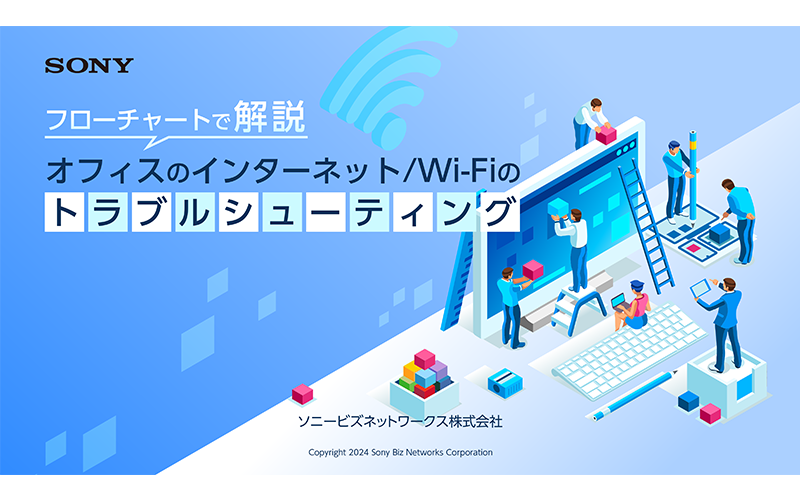
『フローチャートで解説』オフィスのインターネット Wi-Fiのトラブルシューティング
【パンフレット概要】
オフィスでWi-Fi/インターネット接続のトラブルが発生した際のマニュアルとして使えるよう、「トラブルシューティング形式」でWi-Fi/インターネットが遅い・繋がらない場合の対応策をご紹介します。(全21ページ)