業務に必要な通信速度の目安
業務内容によって必要な通信速度は大きく異なります。基本的な業務からデータ量の多い専門的な作業まで、適切な通信速度を把握しておくことが重要です。
通信速度の単位
通信速度を理解するには、まず単位を正しく把握することが重要です。一般的に使われる単位とその関係性は以下のとおりです。
- bps(ビット毎秒):データ転送速度の基本単位
- Kbps(キロビット毎秒):1,000bps
- Mbps(メガビット毎秒):1,000Kbps = 1,000,000bps
- Gbps(ギガビット毎秒):1,000Mbps = 1,000,000,000bps
通信速度には「下り(ダウンロード)」と「上り(アップロード)」の2種類があります。下り速度はデータを受信する速度、上り速度はデータを送信する速度を指します。
例えば、100MbpsでPDFファイル(約12.5MB)をダウンロードする場合、理論上は1秒で完了しますが、実際の環境ではTCP/IPプロトコルのオーバーヘッドや経路上にあるネットワーク機器やサーバーの負荷状況など様々な要因により遅延が生じます。また、Ping値(応答速度)も重要な指標で、Web会議などリアルタイム通信では30ms以下が理想的です。Ping値とは、ICMP(ネットワーク制御・診断用プロトコル)を使った通信での、送信から応答までの往復時間のことを指します。
業務での快適な通信には、下り・上りの速度だけでなく、Ping値やパケットロスなどの安定性指標も重要な判断材料となります。特にテレワーク環境では、上り速度が不足するとWeb会議での自分の映像や音声が途切れやすくなるため注意が必要です。
業務用途別の推奨される通信速度
一般的なビジネスシーンで必要とされる通信速度を用途別に整理しました。これらの目安は、円滑な業務遂行のために必要な最低限の速度です。
| 業務用途 | 推奨下り速度 | 推奨上り速度 | 備考 |
|---|---|---|---|
| メール・文書作成 | 5Mbps以上 | 2Mbps以上 | 基本的なオフィス業務に必要な最低限の速度 |
| Web会議(1対1) | 10Mbps以上 | 5Mbps以上 | 安定した映像・音声通信に必要 |
| Web会議(複数人) | 20Mbps以上 | 10Mbps以上 | 参加者が増えるほど必要な帯域が増加 |
| クラウドストレージ利用 | 30Mbps以上 | 20Mbps以上 | 大容量ファイルの送受信に必要 |
| 動画編集・配信 | 50Mbps以上 | 30Mbps以上 | 高画質の動画データ処理に必要 |
| 設計・CAD作業 | 100Mbps以上 | 50Mbps以上 | 大容量のデータを扱う専門業務 |
表はスライドできます
特にWeb会議では、参加人数に応じて必要な通信速度が変わります。Web会議では、サービスにもよりますが下り5Mbps、上り3Mbps程度の帯域が推奨されます。ただし、これは各参加者の端末が必要とする帯域であり、ネットワーク全体で必要な帯域は参加人数や利用状況に応じて増加します。
多くの業務で快適に作業するには、最低でも下り速度30Mbps、上り速度10Mbps以上を確保することが推奨されます。ただし、同時に複数の社員が通信を行う場合は、さらに帯域が必要になることを考慮してください。
通信速度に影響する要素
実際の通信速度は、契約している回線の理論値どおりにはならないことがほとんどです。速度に影響を与える主な要素には以下のようなものがあります。
- ネットワーク機器の性能:ルーター、LANケーブル、アクセスポイントなど
- 接続デバイスの性能:PC、スマートフォン、タブレットなど
- 同時接続数:同じネットワークを利用するデバイスやユーザーの数
- 時間帯:ベストエフォート型では、ピーク時間帯(昼休みや夕方)は混雑する傾向
- 通信距離:Wi-Fi接続の場合、アクセスポイントからの距離
- 障害物:Wi-Fi接続の場合、Wi-Fi信号を弱める壁や床などの物理的障害
- セキュリティ対策:UTMによるパケット処理
特にオフィス環境では、複数の社員が同時に大容量データの送受信やWeb会議を行うことで、回線が混雑し速度低下が起こりやすくなります。そのため、単純な理論値だけでなく、実際の使用環境や同時利用者数を考慮した余裕のある回線選びが重要です。
業務利用では、ピーク時の同時接続数を想定し、必要な通信速度の2〜3倍程度の余裕を持った回線容量を確保することが望ましいでしょう。これにより、急な通信量の増加にも対応できます。
通信速度の測定方法
現在の通信環境が業務に適しているかを判断するには、実際の通信速度を正確に測定する必要があります。ここでは、正確な測定方法と測定結果の評価方法について解説します。
NURO Bizが提供する「インターネット回線スピードテスト」(https://speed10g.biz.nuro.jp/)では、お使いのインターネット回線の速度を簡単に測定できます。都道府県や接続方式などの情報を入力するだけで、下り通信速度と上り通信速度を測定し、現在の通信環境が業務に適しているかを確認することができます。
またNURO Bizでは、「NUROアクセス 10G」や「NUROアクセス 2G」といった法人向け高速インターネット接続サービスを提供しています。通信環境の改善を検討する際の参考にしてください。
正確な測定のためのポイント
通信速度を正確に測定するためには、以下のポイントに注意しましょう。
- 測定環境の最適化
- 測定中は他のアプリケーションやサービスを停止する
- バックグラウンドで動作する更新プログラムやクラウド同期を一時停止する
- 同じネットワークを使う他のデバイスの利用を控える
- 複数回の測定
- 最低3回以上測定し、平均値を取る
- 異なる時間帯(朝、昼、夕方、夜)で測定する
- 平日と休日で比較する
- 接続方法の確認
- Wi-Fi接続とLANケーブル接続で比較測定する
- 異なる場所(オフィス内の各エリア)で測定する
- 異なるデバイス(PC、スマートフォンなど)で測定する
特に業務利用では、実際の業務時間帯(例:平日10時〜16時)における測定結果が重要です。また、テレワーク環境では自宅のインターネット回線でも同様の測定を行い、オフィス環境と比較することで問題点を特定できます。
測定時には一般的なオフィスでの利用状況を再現することが重要です。測定中は他のアプリケーションやサービスを停止するのが一般的ですが、起動した状態で測定すると普段の状態に近い結果を得ることもできるでしょう。
測定結果の見方と評価方法
測定結果を適切に評価するには、以下の指標を確認しましょう。
- 下り速度(ダウンロード速度):データを受信する速度。Webページの表示やファイルのダウンロードに影響
- 上り速度(アップロード速度):データを送信する速度。ファイルのアップロードやWeb会議での映像送信に影響
- Ping値(応答速度):データの往復にかかる時間。リアルタイム通信の遅延に影響
- ジッター:Ping値の変動幅。値が小さいほど通信が安定している
- パケットロス:データの損失率。Web会議での音声・映像の途切れに影響
測定結果を評価する際の目安として、以下の基準が参考になります。
| 指標 | 優良 | 良好 | 要改善 |
|---|---|---|---|
| 下り速度 | 100Mbps以上 | 30〜100Mbps | 30Mbps未満 |
| 上り速度 | 50Mbps以上 | 10〜50Mbps | 10Mbps未満 |
| Ping値 | 10ms以下 | 10〜30ms | 30ms超 |
| ジッター | 5ms以下 | 5〜15ms | 15ms超 |
| パケットロス | 0% | 0〜1% | 1%超 |
表はスライドできます
測定結果が要改善レベルの場合は、ネットワーク環境の見直しが必要です。特に複数の社員が同時にWeb会議やクラウドサービスを利用する環境では、十分な余裕を持った通信速度が求められます。
実際の業務に必要な通信速度と測定結果を比較し、少なくとも「良好」レベル以上の環境を目指すことが推奨されます。「優良」レベルであれば、将来的な業務拡大や新たなクラウドサービス導入にも対応できるでしょう。
通信速度が遅い場合の改善策
通信速度の測定結果が期待値を下回る場合、様々な原因が考えられます。ここでは、ハードウェアからネットワーク設定、回線契約まで、段階的な改善策を解説します。
なお、機器スペックや通信量、端末接続数によって通信速度は大きく変わってしまいます。以下のポイントは参考程度に留めて、自身でよく確認するようにしてください。
ハードウェアの対策
まずは比較的低コストで実施できるハードウェアの対策から検討しましょう。
- LANケーブルの見直し
- 古いLANケーブル(CAT5e以前)をCAT6以上の高速対応ケーブルに交換する
- ケーブルの劣化や損傷がないか確認し、必要に応じて新品に交換する
- ケーブルの長さは必要最小限にし、過剰に長いケーブルは避ける
- ルーターやアクセスポイントの買い替え・導入
- 古い規格(11n以前)のWi-Fiルーターは最新規格(Wi-Fi 6/6E)対応機器に買い替える
- 複数階や広いオフィスでは、メッシュWi-Fiシステムの導入を検討する
- 利用人数やセキュリティ要件の変化に応じた増強を検討する
- ルーターやアクセスポイントのメンテナンス
- 定期的にルーターを再起動する
- ファームウェアを最新版にアップデートする
- PCやモバイルデバイスの最適化
- デバイスのネットワークドライバーを最新版に更新する
- 不要なバックグラウンドアプリやサービスを無効化する
- セキュリティソフトのネットワークスキャン設定を見直す
これらの対策は比較的低コストで実施でき、特にWi-Fi環境での速度改善に効果的です。古いルーターをWi-Fi 6対応の最新モデルに交換するだけで、通信速度が2〜3倍向上するケースもあります。
ネットワーク環境の改善
ハードウェアの更新だけでは改善が見られない場合は、ネットワーク設定の最適化を検討します。
- Wi-Fi設定の最適化
- チャンネル干渉を避けるため、周囲のWi-Fiと異なるチャンネルに設定する
- 2.4GHzと5GHzの帯域を適切に使い分ける(5GHzは高速だが障害物に弱い)
- オフィス内のWi-Fiアクセスポイントの配置を見直し、電波の届きにくい場所にアクセスポイントを追加する
- ネットワーク構成の見直し
- ネットワークを用途別にVLAN分割し、業務トラフィックを分離する
- QoS(Quality of Service)設定で重要な業務アプリケーションに優先順位を付ける
- 不要なネットワーク機器やハブを減らし、配線をシンプルにする
- セキュリティ設定の最適化
- ファイアウォールのルールを見直し、過剰な制限がないか確認する
- VPNを使用している場合、スプリットトンネリング設定で業務トラフィックのみをVPN経由にする
- プロキシサーバーの設定を見直し、必要に応じてキャッシュ設定を最適化する
社内ネットワークの構成や設定を文書化し、定期的に見直すことで、通信環境の継続的な最適化が可能になります。特に社員数や利用アプリケーションが増加した際には、ネットワーク構成の再評価が重要です。
通信回線の見直し
ハードウェアとネットワーク設定の最適化を行っても十分な改善が見られない場合は、通信回線自体の見直しをすることが推奨されます。
- 回線速度のアップグレード
- 現在の契約内容を確認し、より高速なプランへの変更を検討する
- ベストエフォート型サービスから帯域確保/保証型サービスへの切り替えを検討する
- 家庭向けの回線を利用している場合、法人向け回線に切り替える
- 回線の冗長化
- 主回線のバックアップとして別の通信事業者の回線を導入する
- 固定回線とモバイル回線を組み合わせたハイブリッド構成を検討する
- SD-WAN技術を活用して複数回線を効率的に管理する
- プロバイダーの見直し
- 現在のプロバイダーの混雑状況や評判を調査する
- 業務に適した法人向けプロバイダーへの切り替えを検討する
- 地域ごとの通信品質を考慮したプロバイダー選定を行う
特に回線のアップグレードは、根本的な解決策として効果が期待できます。特に同時に多くの社員がクラウドサービスやWeb会議を利用する環境では、十分な帯域を確保することが重要です。
業種・業態別の推奨される通信環境
業種や業態によって、必要とされる通信環境は異なります。ここでは、主な業種・業態別に推奨される通信環境について解説します。
オフィスワーク中心の企業
一般的なオフィスワークが中心の企業(事務、営業、企画など)に適した通信環境について解説します。
- 推奨回線速度
- 10〜50人規模:下り100Mbps〜1Gbps / 上り50〜100Mbps
- 50〜100人規模:下り1Gbps / 上り100〜200Mbps
- 100人以上:下り1Gbps〜10Gbps / 上り200Mbps〜1Gbps
- ネットワーク構成のポイント
- 無線LAN環境を構築する場合、接続台数などのスペックに余裕をもって機器を用意
- 万が一の場合に備え、より通信が安定しやすい有線LANを準備
- 部署ごとにVLAN分割し、トラフィックを分離
- Web会議用に専用のネットワークセグメントを設けると効果的
- 機器選定のポイント
- ルーターは回線スペックを活かすことができるスループットのものを選定する
- スイッチは管理機能付きのL2/L3スイッチ
- Wi-Fiアクセスポイントは同時接続数に余裕のある業務用モデル
オフィスワーク中心の企業では、メールやWeb閲覧、オフィスソフトの利用が主ですが、最近ではクラウドサービスやWeb会議の利用も増えています。特にWeb会議が日常的に行われる環境では、上り速度の確保が重要です。
従業員1人あたり5〜10Mbpsの帯域を目安に、将来の拡張性も考慮した回線容量を確保することが推奨されます。特に新規オフィス構築時には、将来のデジタル化を見据えた余裕のある設計が推奨されます。
テレワークを導入している企業
テレワークを積極的に導入している企業に適した通信環境について解説します。
- 社内インフラのポイント
- VPN接続に対応した高性能なルーターやUTM(統合脅威管理)装置
- クラウドサービスへの直接アクセスと社内システムへのVPNアクセスを分離するSD-WAN
- リモートアクセス集中時のボトルネックを避けるためのスケーラブルな認証システム
- テレワーク環境の推奨仕様
- 自宅回線:下り100Mbps以上 / 上り30Mbps以上
- モバイルルーターを使用する場合は、4G LTE以上またはモバイル5Gに対応したもの
- Web会議が多い場合は、上り速度50Mbps以上を推奨
テレワークを導入している企業では、社内システムへのリモートアクセスと、クラウドサービスへの直接アクセスのバランスが重要です。すべてのトラフィックをVPN経由にすると通信効率が低下するため、必要なシステムへのアクセスのみをVPN経由にする「スプリットトンネリング」の設定が効果的です。
テレワーク環境では、社員の自宅ネットワーク環境に差があることを前提に、最低限必要な通信環境の基準を明確にし、必要に応じて通信環境整備の支援を行うことが重要です。モバイルルーターやポケットWi-Fiの貸与、社用携帯のテザリング機能の提供、通信費の補助なども検討するとよいでしょう。
拠点間通信が多い企業
複数の拠点を持ち、拠点間の通信が頻繁に行われる企業に適した通信環境について解説します。
- 拠点間ネットワークの主な選択肢
- 専用線:高額だが安定性が高く、通信速度が速い
- 広域イーサネット:比較的高コストで中規模企業に適した安定した通信速度
- インターネットVPN:比較的低コストだが、通信速度は使用回線に依存。品質保証なし
- SD-WAN:複数の回線を効率的に活用できる柔軟な選択肢。低コストで通信速度を最適化可能
- 推奨回線構成
- 本社(50人以上〜数百人規模の企業):冗長構成の高速回線(1Gbps〜10Gbps)
- 中規模拠点(20人〜50人程度のオフィス):1Gbps程度の回線
- 小規模拠点(数人〜20人程度のオフィスや店舗):100Mbps〜1Gbps程度の回線
- すべての拠点でバックアップ回線の確保を推奨
拠点間通信が多い企業では、各拠点のインターネット接続だけでなく、拠点間を直接つなぐネットワークの選択も重要です。従来の専用線だけでなく、SD-WANなどの新しい技術を活用することで、コストを抑えつつ回線の冗長性と効率性を高められます。
拠点間の通信では、単純な速度だけでなく遅延時間(レイテンシ)や安定性も重要な指標となります。特に基幹システムやデータベースへのアクセスが頻繁に行われる環境では、低遅延で安定した回線の確保が必須です。
また、社外や離れた拠点から社内システムや業務用端末にアクセスする場合、ネットワーク回線の速度や安定性が業務効率に大きく影響します。ベストエフォート型の回線では、利用状況によって通信速度や品質が変動しやすく、入力等に遅延が生じることがあります。そのため、利用用途やシステム構成によっては、安定した通信品質を確保できる回線を選定することが重要です。
- NUROアクセス 10G
-
高コスパの帯域確保型上下最大10Gbpsサービス
- NUROアクセス 2G
-
クラウド時代を支えるインフラのスタンダート回線
まとめ
業務に適した通信速度は、業務内容や従業員数によって大きく異なりますが、一般的なオフィス業務では最低でも下り30Mbps、上り10Mbps以上が必要です。Web会議やクラウドサービスを頻繁に利用する環境では、下り100Mbps、上り50Mbps以上が望ましいでしょう。
通信速度の測定は複数のツールを使い、異なる時間帯で複数回行うことで、より正確な評価が可能です。測定結果が業務に必要な速度を下回る場合は、ハードウェアの更新、ネットワーク設定の最適化、回線のアップグレードといった段階的な対策を検討しましょう。
また、業種や業態に応じた適切な通信環境の構築も重要です。オフィスワーク中心の企業、テレワークを導入している企業、拠点間通信が多い企業など、それぞれの特性に合わせた回線選びと設計が必要です。将来の拡張性も考慮し、余裕を持った設計を心がけることで、長期的に快適な業務環境を維持できるでしょう。
お役立ち資料をダウンロード
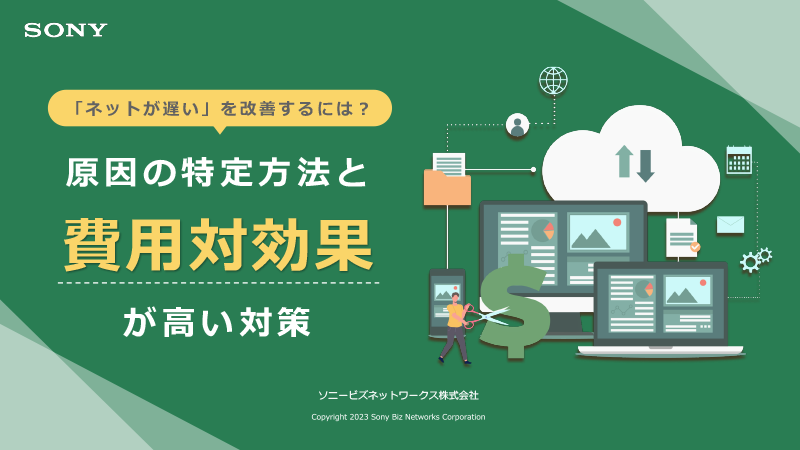
「『ネットが遅い』を改善するには?原因の特定方法と費用対効果が高い対策」のダウンロードをご希望のお客様は、以下必要事項をご入力ください。