アクセスポイントとは?
ネットワーク機器を選定する際、まずはその基本的な役割と仕組みを理解することが重要です。
有線接続と無線接続の違い
Wi-Fiなどの無線接続では、電波を使ってデバイス間のデータ通信を行います。これにより、ケーブルが不要になり、スマートフォンやノートパソコンを好きな場所でインターネットに接続することができます。
一方、有線接続では物理的なケーブルを介してデータを伝送します。無線接続と比較して、有線接続は一般的に安定性が高く、通信速度も速い傾向にありますが、ケーブルの取り回しが必要になります。
アクセスポイントの役割
アクセスポイント(Access Point、略してAP)は、有線ネットワークから受け取ったデータを無線ネットワーク信号に変換し、スマートフォンやノートパソコンなどの無線LAN対応デバイスに送信する役割を持っています。また逆に、無線LAN対応デバイスから受け取った無線ネットワーク信号を有線ネットワークに送り出します。
アクセスポイントは単体では通常インターネットへの接続機能を持っておらず、既存のネットワークに接続することで機能します。LANケーブルでルーターやスイッチに接続され、そこから提供されるネットワーク環境を無線化する役割を担います。
アクセスポイントとWi-Fiルーターの違い
市場では「Wi-Fiルーター」と呼ばれる一体型機器が一般的に流通していますが、これはルーター機能とアクセスポイント機能を1台に統合したものです。一方、アクセスポイントは、名前の通りアクセスポイント機能のみに特化した機器です。
アクセスポイントとWi-Fiルーターは混同されがちですが、機能と役割が明確に異なります。以下の表で主な違いを比較してみましょう。
| 項目 | アクセスポイント | Wi-Fiルーター |
|---|---|---|
| 主な役割 | 有線LANと無線LANの橋渡し | インターネットへの接続・通信制御 |
| 導入のしやすさ | やや複雑(ルーターと併用が必要) | 簡単(1台で完結) |
| コスト | 複数台導入時はコスト高 | 初期コスト低(1台で済む) |
| ルーティング機能 | なし | あり(IPアドレスの割り当て、通信経路制御) |
| 主な利用場所 | 既存ネットワークの拡張、大規模オフィス | 家庭、小規模オフィス |
| カスタマイズ性 | 高い(複数台の連携、機能別の最適機器を選定が可能) | 限定的 |
| 複数台の連携 | 容易(同一ネットワーク内で複数台設置可能) | 複雑(中継器としての利用は可能だが設定が複雑) |
表はスライドできます
Wi-Fiルーターはは設定が簡単で初期コストも抑えられるため、家庭や小規模オフィスでは一般的な選択肢となっています。一方、アクセスポイントは、複数台の連携も可能なため広範囲をカバーする必要がある中〜大規模環境や、既存ネットワークの拡張を目的とする場合に適しています。
アクセスポイントの選び方
アクセスポイントには小規模企業向けからエンタープライズ向けまで様々な種類があります。用途や環境に応じた適切な選択が、安定したネットワーク環境構築の鍵となります。ここでは、ビジネス向けのアクセスポイントの特徴と選び方について説明します。
家庭向けアクセスポイントの特徴
家庭向けアクセスポイントは、有線LANのネットワーク環境に無線LANを導入したい場合に設置します。既存の家庭用Wi-Fiルーターの電波が届かないエリアをカバーしたい場合は中継器を利用します。アクセスポイントと中継器両方の機能を持った製品もあり、コンシューマー向け製品は比較的低価格で、設定も簡易的なものが多いのが特徴です。
主な特徴としては以下の点が挙げられます。
- 価格帯:5,000円〜15,000円程度
- 同時接続台数:10〜30台程度
- 管理機能:基本的な設定のみ(SSIDの設定、パスワード設定など)
- 設置方法:コンセントに直接差し込むタイプやデスクトップ型
- 保証期間:1〜2年程度
家庭向けアクセスポイントは設定の簡易さを重視しており、スマートフォンアプリなどで直感的に設定できる製品が増えています。ただし、企業利用には機能面で不足する部分もあるため、利用目的をよく確認することが重要です。
ビジネス向けのアクセスポイントの特徴
ビジネス向けのアクセスポイントは、多数の端末を同時に接続する必要がある環境や、セキュリティ要件が厳しい企業ネットワークでの利用を想定して設計されています。ビジネス向けのアクセスポイントは、以下のような特徴があります。
- 価格帯:15,000円〜150,000円以上
- 同時接続台数:50〜500台以上
- 管理機能:詳細な設定が可能(VLANサポート、QoS設定、集中管理機能など)
- 耐久性:24時間365日の連続稼働を前提とした設計
- セキュリティ機能:企業レベルの認証機能(RADIUSサーバー連携、802.1X認証対応など)
- 保証期間:3〜5年(保守契約により延長可能)
ビジネス向けのアクセスポイントには、複数台のアクセスポイントを一元管理できるコントローラー機能がついているものもあります。これにより、大規模なオフィスや複数フロアを持つ建物でも、統一されたポリシーで効率的にネットワークを管理できます。
また、業務用途では安定性が重視されるため、電波干渉に強い機能や負荷分散機能など、継続的な業務をサポートする機能が充実しています。
ビジネス向けのアクセスポイント選定時のポイント
ビジネス向けのアクセスポイントを選定する際は、以下のポイントをチェックすることで、環境に最適な製品を選ぶことができます。
- 対応規格:最新規格のIEEE 802.11a/b/g/n/ac/axやそれ以前のIEEE 802.11a/b/g/n/ac/など、最新の規格に対応しているか
- 周波数帯:2.4GHz帯と5GHz帯のデュアルバンド対応か
- 最大接続台数:想定される同時接続数をカバーできるか
- 管理機能:ネットワーク管理者が求める管理・監視機能があるか
- セキュリティ機能:WPA3など最新のセキュリティ規格に対応しているか
- 拡張性:将来的な拡張を見据えた場合の互換性や管理のしやすさ
- 設置方法:天井設置型、壁掛け型、デスクトップ型など、設置環境に合ったタイプか
- 電源供給方法:PoE(Power over Ethernet)対応かどうか
特に企業での導入では、総所有コスト(TCO)を考慮することが重要です。初期費用だけでなく、運用コスト、保守費用、将来的なアップグレード費用なども含めた長期的な視点での判断が必要になります。
ビジネス向けのアクセスポイント導入のメリット
ビジネス向けのアクセスポイントを導入することで、ネットワーク環境は様々な面で改善されます。特に企業環境では、単なる無線化以上のメリットを得ることができます。
通信エリアが広がる
ビジネス向けのアクセスポイントの最も基本的なメリットは、無線LAN環境の整備です。特に広いオフィスや複数フロアにわたる建物では、1台のWi-Fiルーターでは電波が届かないエリアが発生します。
専門の調査会社による電波調査(サイトサーベイ)の上で、複数のアクセスポイントを配置することで、建物全体をシームレスにカバーする無線LAN環境を構築できます。これにより、社員はオフィス内のどこにいても安定した通信が可能となり、業務効率の向上につながります。
ネットワーク管理が楽になる
ビジネス向けのアクセスポイントには、コントローラー機能を備えているものも多くあります。複数のアクセスポイントを一元的に管理できるため、設定変更やファームウェアアップデートなどの運用作業が大幅に効率化されます。
具体的には以下のような管理機能が提供されています。
- 一括設定変更:すべてのアクセスポイントの設定を一度に変更可能
- トラフィック監視:各アクセスポイントの利用状況をリアルタイムで確認
- ユーザー管理:接続デバイスの制限や帯域制御
- セキュリティポリシーの一元管理:全社共通のセキュリティ設定を適用
特にコントローラー型のアクセスポイント管理システムでは、障害発生時の自動検知や負荷に応じた接続先の自動切り替えなど、高度な運用機能も実現できます。これにより、IT管理者の負担の軽減とサービス品質の向上を同時に達成できます。
大規模環境での安定性が向上する
多数のユーザーが同時に接続する環境では、1台のWi-Fiルーターでは処理能力が不足し、通信速度の低下や接続の不安定化が発生する可能性があります。アクセスポイントを適切に配置することで、接続デバイスを分散させ、各機器の負荷を適正範囲に保つことができます。
ビジネス向けのアクセスポイントには、以下のような安定性向上機能が搭載されています。
- 負荷分散機能:接続デバイス数やトラフィック量に応じて最適なアクセスポイントに接続を振り分け
- バンドステアリング:5GHzと2.4GHzの自動振り分けによる混雑回避
- 電波出力自動調整:隣接するアクセスポイント間の干渉を最小化
- 自動チャンネル選択:周囲の無線環境を検知し、最適なチャンネルを自動選択
こうした機能により、多数のデバイスが同時接続する環境でも、安定したパフォーマンスを維持することが可能になります。特にWeb会議やクラウドサービスの利用が増加している現在、安定したネットワーク環境の重要性はますます高まっています。
ビジネス向けのアクセスポイントを導入する際の注意点
ビジネス向けのアクセスポイント導入にはメリットがある一方で、検討すべき課題もあります。検討する場合は、以下の点に注意する必要があります。
初期コストと運用コストがかかる
アクセスポイントの導入は、Wi-Fiルーター単体での運用と比較すると、一般的に初期コストが高くなります。特に大規模環境では、複数台のアクセスポイントだけでなく、管理用コントローラーやPoE対応スイッチなど、周辺機器も含めた予算計画が必要です。
主なコスト項目として以下が挙げられます。
- ハードウェア費用:アクセスポイント本体、コントローラー、PoE対応スイッチなど
- 設置工事費用:天井設置や壁面設置の場合の工事費、LANケーブル敷設費用
- 設定・構築費用:ネットワーク設計、初期設定、テストなどの人件費
- 保守・運用費用:定期的なメンテナンスや障害対応のための費用
- ライセンス費用:管理ソフトウェアの継続利用に必要なライセンス費用(製品によって異なる)
特に複数拠点に導入する場合は、コスト管理が重要であり、拠点の規模や要件に応じた適切な機種選定が必要です。ただし、長期的に見れば運用効率化による人件費削減や、安定したネットワーク環境による業務効率向上などのリターンも期待できます。
設定・管理が複雑になる
ビジネス向けのアクセスポイントは機能が豊富である分、設定も複雑になる傾向があります。特に初めて導入する場合や、専門的な知識を持つIT担当者がいない組織では、以下のような課題が生じる可能性があります。
- 初期設定の複雑さ:VLANやセキュリティポリシーなどの詳細設定
- 最適配置の難しさ:電波状況を考慮した配置計画の立案
- トラブルシューティングの専門性:問題発生時の原因特定と対応
- ファームウェア管理:適切なタイミングでのアップデート実施
これらの課題に対しては、導入時の外部専門家の活用や、管理者向けのトレーニングの実施が効果的です。また、クラウド管理型のビジネス向けのアクセスポイントを選択することで、専門知識がなくても直感的に操作できるものもあります。
セキュリティ対策が必要になる
無線LANは有線LANと比較して、セキュリティリスクが高くなる傾向があります。ビジネス向けのアクセスポイントを導入する際は、特に以下のセキュリティ対策を検討する必要があります。
- 暗号化方式:WPA3など最新の暗号化規格の採用
- 認証システム:社内認証システムとの連携(RADIUSサーバー等)
- ゲストネットワーク:社内ネットワークと分離されたゲスト用SSID設定
- 不正アクセスポイント検知:社内に不正に設置されたアクセスポイントの検出
- アクセス制御:時間帯や接続デバイスによる制限
特に機密情報を扱う企業では、定期的なセキュリティ監査やポリシーの見直しなど、継続的な対策が必要です。また、従業員に対するセキュリティ教育も重要であり、無線LAN利用時の注意点やセキュリティリスクについての啓発活動も併せて行うことが推奨されます。
ビジネス向けのアクセスポイントの運用のポイント
ビジネス向けのアクセスポイントの性能を最大限に引き出すためには、適切な設置と運用が不可欠です。特に複数台のビジネス向けのアクセスポイントを運用する企業環境では、計画的な設置と継続的な監視が重要になります。
アクセスポイントの設置
アクセスポイントの設置場所は、無線LAN環境の品質に直接影響します。最適な設置場所を選ぶ際は、以下のポイントを考慮する必要があります。
- カバレッジエリア:利用者が多い場所を中心に電波が行き渡るよう計画
- 障害物の考慮:コンクリート壁や金属製の障害物の回避
- 高さの調整:天井付近など、障害物が少なく見通しの良い位置に設置
- 電源や有線LAN:PoE給電または電源コンセントへのアクセス
- セキュリティ:物理的に保護された場所(盗難防止)
また、設置方法については、天井設置型、壁掛け型、デスクトップ型など、アクセスポイントの種類や環境に応じた適切な方法を選択します。オフィス環境では一般的に天井設置型が電波の均一性の面で優れていますが、設置工事のコストや建物の構造上の制約も考慮する必要があります。
電波干渉を避ける対策
複数のアクセスポイントを設置する場合や、周辺に他の無線機器が存在する環境では、電波干渉が問題になることがあります。電波干渉を最小限に抑えるための対策としては、以下の方法があります。
- チャンネル設定:隣接するアクセスポイント間で異なるチャンネルを使用
- 電波出力調整:必要以上に強い電波出力を避け、適切なレベルに調整
- 5GHz帯の活用:混雑の少ない5GHz帯を積極的に利用
- 自動チャンネル選択機能:周囲の電波状況に応じて最適なチャンネルを自動選択する機能の活用
- 定期的な電波環境の監視:干渉状況の変化に応じた設定の見直し
特に2.4GHz帯は、電子レンジやBluetooth機器など様々な機器と周波数を共有しているため、干渉が発生しやすい状況です。可能であれば、5GHz帯を優先的に使用することで、より安定した通信環境を実現できます。
複数台設置時の配慮
大規模なオフィスや複数フロアにわたる建物では、複数台のビジネス向けのアクセスポイントを連携させる必要があります。その際の主な配慮事項は以下のとおりです。
- ローミング対応:移動中のデバイスがスムーズにアクセスポイントを切り替えられるよう設定
- 設定の統一:すべてのアクセスポイントで同一のSSIDとセキュリティ設定
- 電波強度の最適化:隣接するアクセスポイント間で適切な電波強度バランス
- バックボーンネットワークの帯域確保:有線LAN側の十分な帯域
- 管理の一元化:統合管理ツールによる効率的な運用
複数台のアクセスポイントを効率的に管理するためには、コントローラーベースの管理システムやクラウド管理型のソリューションが有効です。これにより、設定変更やファームウェアアップデートなどを一括で行うことができ、管理コストを大幅に削減できます。
また、将来的な拡張も視野に入れたスケーラブルな設計が重要です。利用者の増加や新たなエリアへの拡張に柔軟に対応できるよう、余裕を持った設計を心がけることが推奨されます。
よくあるトラブルと対処法
アクセスポイントを運用していく中で発生しがちなトラブルとその対処法について解説します。適切な対応策を知っておくことで、問題発生時の影響を最小限に抑えることができます。
接続が不安定になる
無線LAN接続が不安定になる主な原因としては、以下のようなものが考えられます。
- 電波干渉:他の無線機器や周辺のアクセスポイントからの干渉
- 障害物:壁や金属製の什器など、電波を遮る物理的な障害物
- 距離:アクセスポイントからの距離が遠すぎる
- 過負荷:同時接続数が多すぎてアクセスポイントの処理能力を超えている
- ファームウェアの不具合:アクセスポイント自体にソフトウェア的な問題がある
接続不安定の問題に対しては、まず原因を特定するための調査が重要です。専用の無線LAN分析ツールを使用して電波状況を可視化したり、接続ログを分析したりすることで、問題の根本原因を特定できます。特にオフィス環境では、時間帯や特定のエリアでの傾向を分析し、より効果的な対策を講じることが有効です。
無線LAN速度が低下する
無線LAN速度が低下した場合の主な改善策としては、以下のようなアプローチがあります。
- チャンネル変更:混雑の少ないチャンネルに変更することで干渉を減らす
- 周波数帯の変更:可能であれば5GHz帯に切り替える
- アクセスポイントの増設:1台あたりの負荷を分散させる
- ファームウェアの更新:最新のファームウェアに更新することで性能が改善する場合がある
- QoS設定の最適化:重要なアプリケーションに優先順位を設定する
速度低下の問題は、ネットワーク全体の設計を見直す良い機会でもあります。特に古い規格のアクセスポイントを使用している場合は、最新規格(Wi-Fi 6/6Eなど)への更新を検討することで、大幅な性能向上が期待できます。
また、バックボーンとなる有線LANのボトルネックも確認する必要があります。無線LAN側がいくら高速化しても、上位ネットワークの帯域が不足していれば、全体の速度向上は望めません。
セキュリティリスクが高まる
無線LANは有線LANと比較してセキュリティリスクが高くなる傾向があります。主なリスクとその対応策は以下のとおりです。
| セキュリティリスク | 対応策 |
|---|---|
| 不正アクセス | – 強固なパスワードポリシーの実施 – 定期的なパスワード変更 – MAC アドレスフィルタリングの併用 |
| 盗聴 | – WPA3などの最新暗号化方式の採用 – VPNの利用促進 |
| なりすまし(エビルツイン) | – 不正アクセスポイント検知機能の活用 – 従業員への教育 |
| 情報漏えい | – ゲストネットワークと業務ネットワークの分離 – アクセス制御の実施 |
表はスライドできます
セキュリティ対策は技術的な側面だけでなく、運用面での対応も重要です。定期的なセキュリティ監査や、従業員へのセキュリティ教育を実施することで、人的要因によるリスクも低減できます。
また、セキュリティインシデント発生時の対応手順を事前に策定しておくことも重要です。迅速かつ適切な対応により、被害を最小限に抑えることができます。特に情報漏えいなどの重大インシデントの場合は、法的な報告義務が生じる可能性もあるため、対応フローを明確にしておくことが推奨されます。
- NUROアクセス 10G
-
高コスパの帯域確保型上下最大10Gbpsサービス
- NUROアクセス 2G
-
クラウド時代を支えるインフラのスタンダート回線
- ワイヤレスLAN typeN
-
簡単すぐ使える運用もお任せの マネージド無線LANサービス
- Hypersonix
-
クラウド型管理システムで無線LAN環境を簡単導入
まとめ
アクセスポイントは、Wi-Fi対応の端末(パソコン、スマートフォンなど)を無線でインターネットに接続するための機器であり、Wi-Fiルーターとは異なる役割を持っています。アクセスポイントは主に既存ネットワークの無線化や拡張に特化してます。
企業環境では、通信エリアの拡張、ネットワーク管理の柔軟性、大規模環境での安定性向上などのメリットから、単体型のアクセスポイントを複数台連携させる構成が推奨されますが、初期コストや設定の複雑さ、セキュリティ対策の必要性など、導入時の検討事項も存在します。
アクセスポイントを効果的に活用するためには、適切な設置場所の選定や電波干渉対策、複数台設置時の配慮など、計画的な導入と運用が重要です。また、接続の不安定さや速度低下、セキュリティリスクなどの一般的なトラブルに対する対処法を理解しておくことで、問題発生時の迅速な対応が可能になります。
お役立ち資料をダウンロード
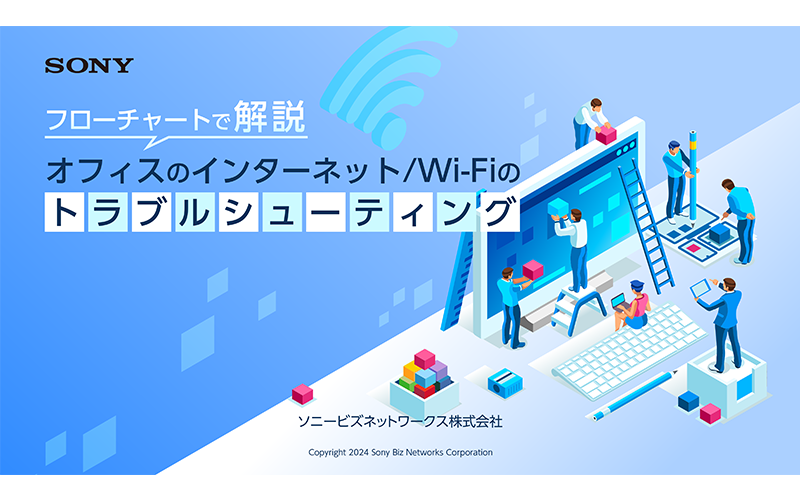
『フローチャートで解説』オフィスのインターネット Wi-Fiのトラブルシューティング
【パンフレット概要】
オフィスでWi-Fi/インターネット接続のトラブルが発生した際のマニュアルとして使えるよう、「トラブルシューティング形式」でWi-Fi/インターネットが遅い・繋がらない場合の対応策をご紹介します。(全21ページ)