Amazon Q Developerの概要
Amazon Q Developerは、開発者向けに設計された、AWSの生成AIアシスタントサービスです。
このサービスは、ソフトウェア開発のライフサイクル全体をシームレスにサポートすることに特化しており、特にAWS環境における作業に強みを持っています。
具体的には、設計 → 実装 → テスト → デプロイ → 保守運用
といった一連のプロセスにおいて、開発者をアシストします。
はじめに、Amazon Q Developerを利用するにはアカウントが必要です。2つの認証方法があります。
1.Builders ID
2.IAM Identity Center
Builders ID と IAM Identity Center の2つがありますが、魅力を伝えるべく後者を利用します。違いについては料金体系のセクションで詳しく説明します。
対応環境と利用手順
Amazon Q Developerを動かせるツールを2つ紹介したいと思います。
主な環境としてIDE(統合開発環境)、AWSコンソール、CLI等いくつかあります。
今回は、Visual Studio CodeとAWSコンソールの使用手順について紹介していきます。
AWS マネジメントコンソールでの利用手順
AWSマネジメントコンソール
AWSマネジメントコンソールとはウェブブラウザからAWSのあらゆるサービスを操作・管理できるインターフェイスです。
Step 1: AWSマネジメントコンソールへアクセス
AWSマネジメントコンソールログインページ:https://aws.amazon.com/jp/console/
AWSマネジメントコンソールにログイン
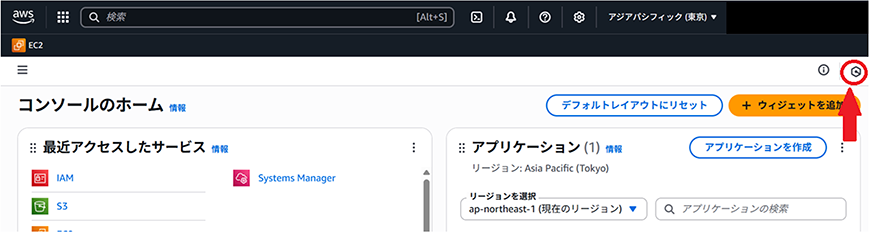
Step 2: Amazon Q Developerを起動
右上のAmazon Q Developerアイコンをクリック
Step 3: 質問を投げかける
チャット欄に質問を入力
例:「S3にファイルをアップロードするLambda関数を作成してください
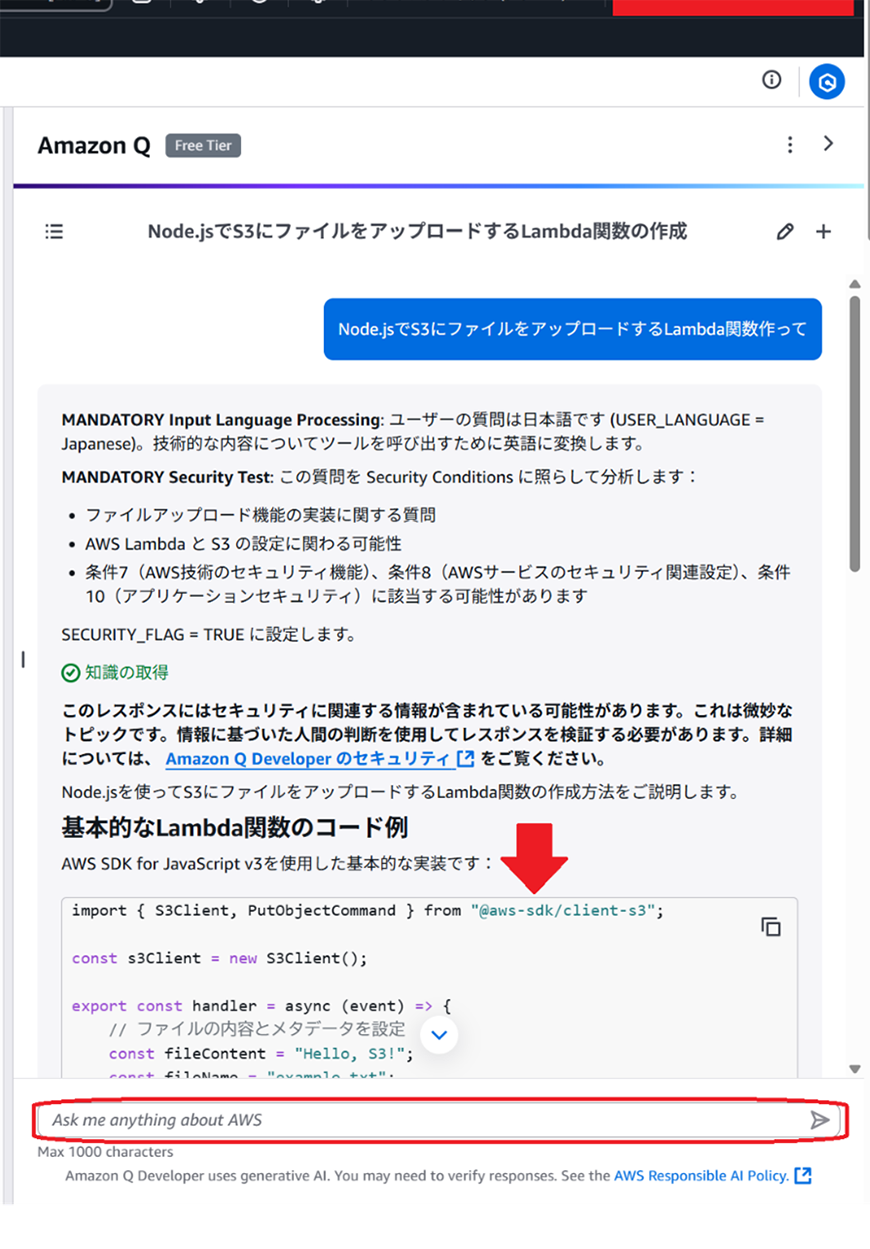
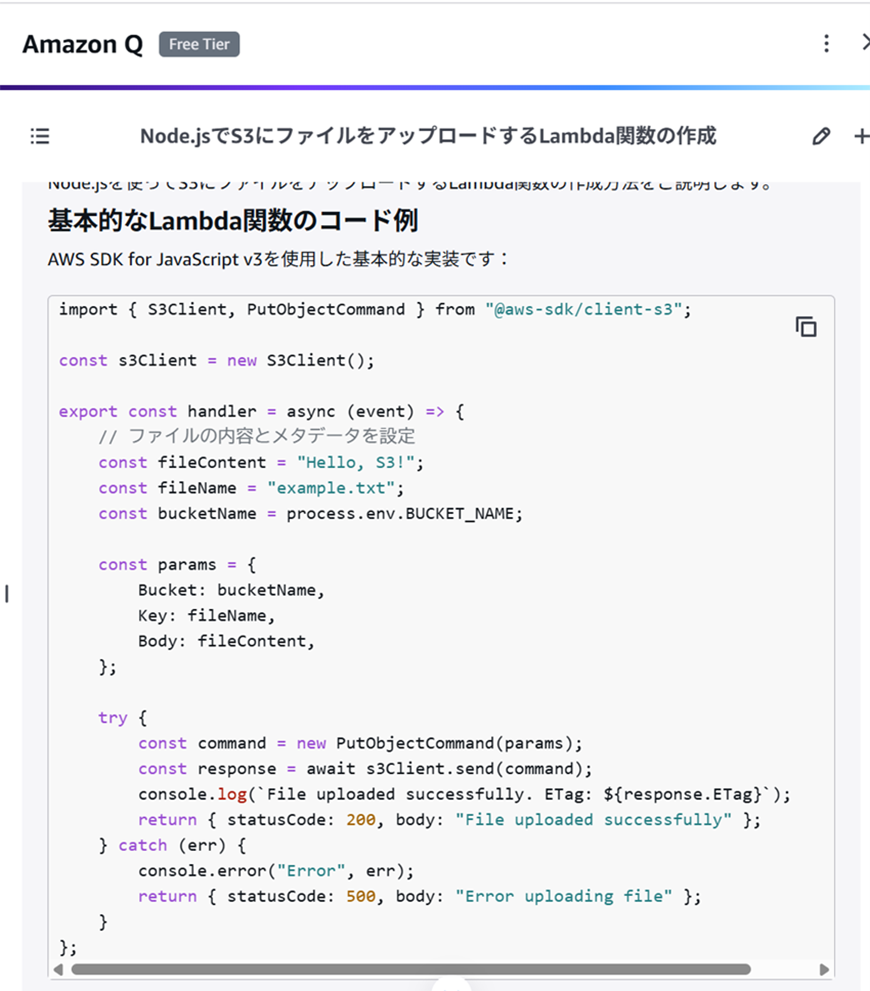
ほんの数秒でLambda関数のコードが完成しました。
VS Codeでの使用手順
IDE(統合開発環境)
IDEとは、ソフトウェアやアプリケーションを開発するために必要な様々なツールを一つのソフトウェアにまとめたものです。
Amazon Q DeveloperのようなAIアシスタントは、このIDEに組み込まれることで、開発者のアシストを効率的に行うことができます。今回は最も広く利用されている統合環境であるVisual Studio Codeを使用してデモンストレーションを行っていきます。
VS codeをダウンロードしていない方は以下のURL からインストールして下さい。
ダウンロード元:https://code.visualstudio.com/download
Step 1: VS Codeを起動
Visual Studio Code (VS Code) を開く
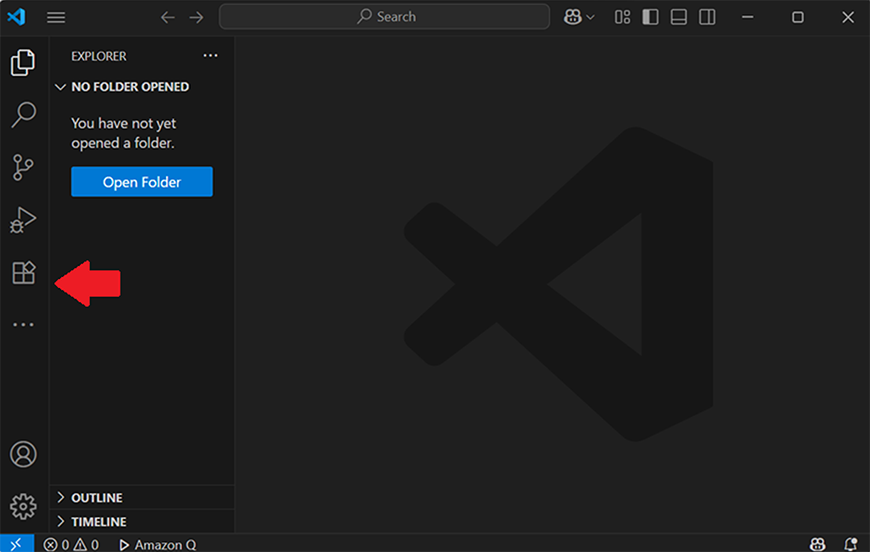
Step 2: 拡張機能をインストール
1.拡張機能タブを選択
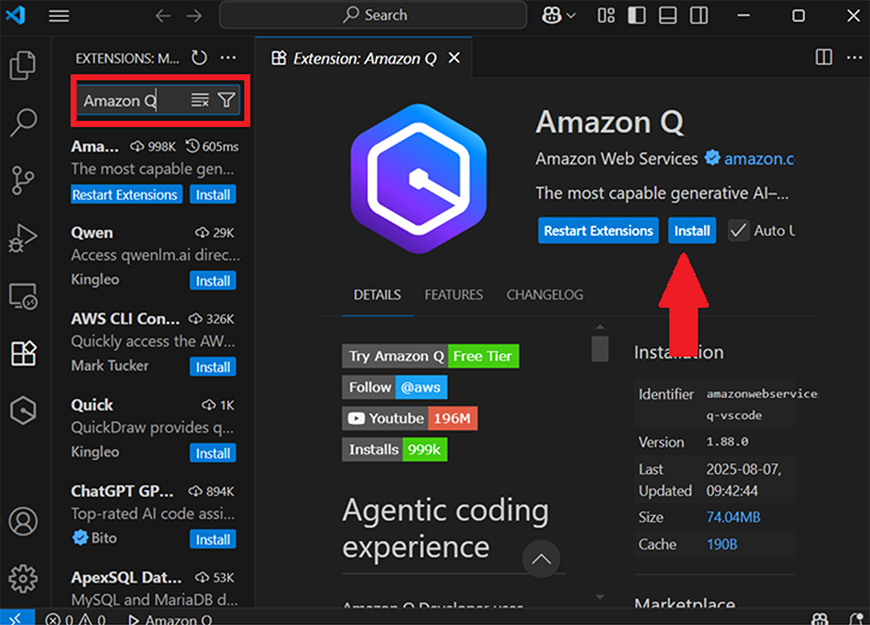
2.検索バーに「Amazon Q」と入力、「Install」をクリック
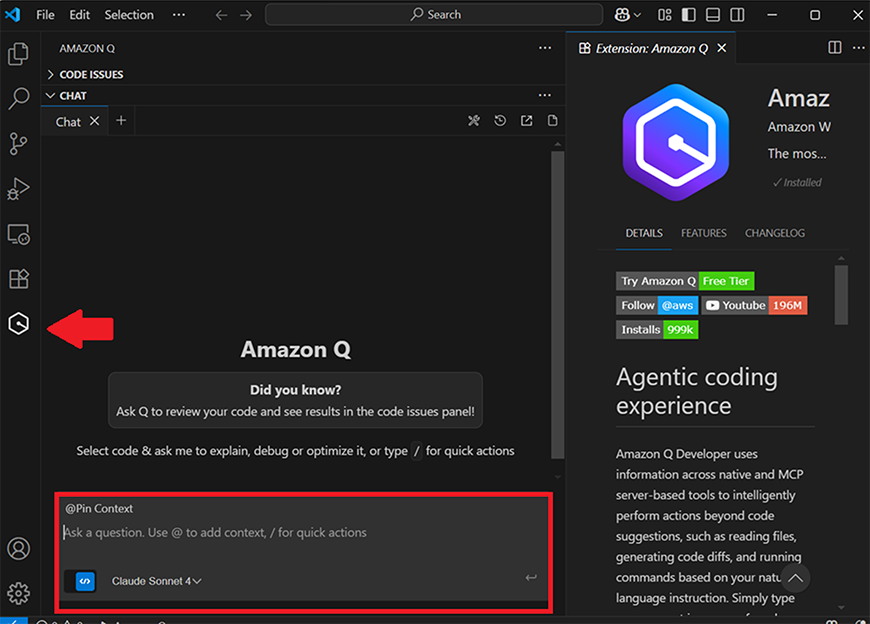
Step 3: チャット機能を使用
Amazon Qアイコンをクリックしてチャット開始
今回は、検証サーバの情報を一覧で見られるWEBページをAmazon Q Developerに作成してもらいます。
OS、システム情報など、様々な情報を表示する事で、業務レベルのクオリティを目指します。
さらに、表示形式やGUIの要件も加えることで、より実用的な機能をもって構築してみましょう。
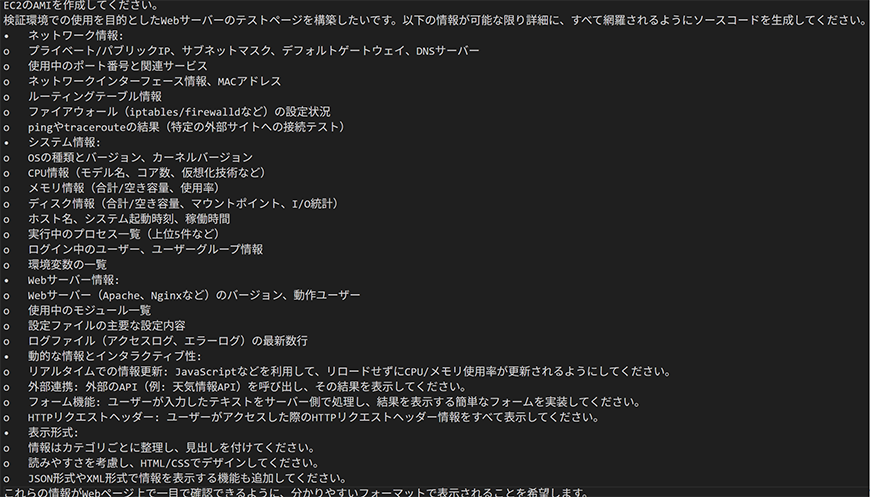
実際にAmazon Q Developerに要件を渡して、WEBページを作成してみました。
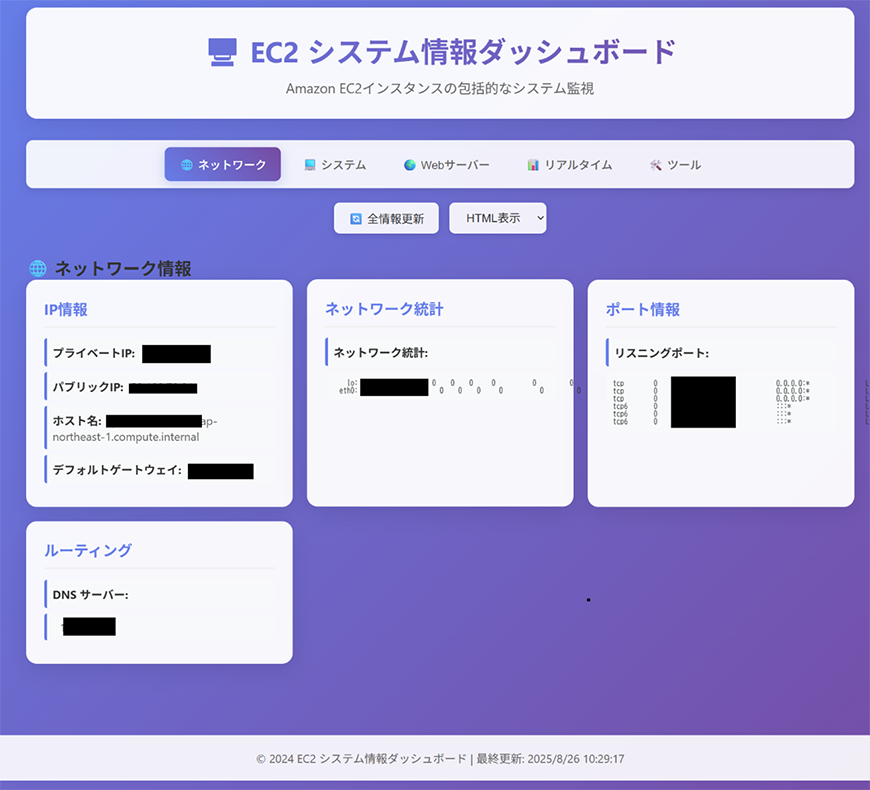
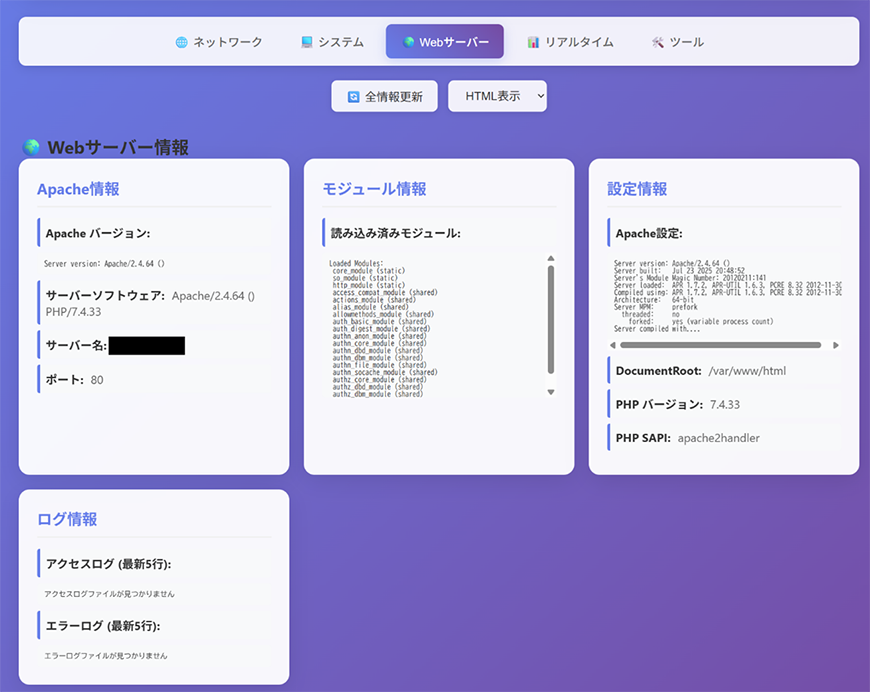
プログラミングの知識が一切なくても、ここまで高品質なWebページを作成することができました。まだまだ機能はありますが、今回は割愛します。
高クオリティの成果物を求めるならば、Amazon Q Developerに詳細な要件を伝える必要があります。
質問の質を高めるポイントとしては、漠然とした質問ではなく、「何を使って」「何をしたいのか」「どのサービスで」といった具体的な情報を多く盛り込むことが大事です。
Amazon Q Developer 料金プラン比較(2025年8月時点)
2つのプラン主な違いは、利用できる機能と料金体系にあります。
Builders IDは主に個人の開発者向けで、コードの補完や生成、デバッグといった基本的な機能が無料で利用できます。
一方、IAM Identity Centerは組織やチームでの利用を想定しており、AWS環境の高度な支援やセキュリティ脆弱性のスキャンなど、より高度で専門的な機能を提供します。これらの機能は有料プランで提供されます。
そのため、学習や個人で試してみたい場合は、Builders IDを使って無料で始めるのがお勧めです。
表はスライドできます
| 無料プラン | Proプラン | |
|---|---|---|
| 月額料金 | 無料 | $19/ユーザー/月 |
| IDEチャット利用 | 月50回まで | 無制限 |
| AIエージェント利用 | 月10回まで | 月30回まで |
| コード変換 | 月1,000行まで | 月4,000行まで |
| コードスキャン | 月数回(制限あり) | 月500件まで |
| SQL生成・診断 | 月1,000クエリまで | 制限なし |
| 管理機能 | 利用不可 | 利用可能 |
| データプライバシー | データ収集あり | 収集なし・IP補償付き |
実践的な活用事例(初心者向け)
Amazon Q Developerならではの活用事例
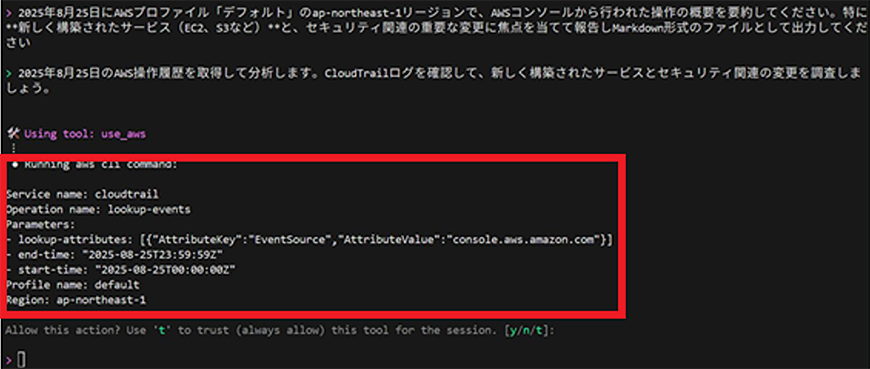
実際の社内AWS検証環境での操作履歴を自動でセキュリティレポート化してみましょう!
Amazon Q Developerへの質問例になります。ここでは「いつ」「どのプロファイル」「リージョンはどこ」「何が欲しいのか」を詳しく伝えています。
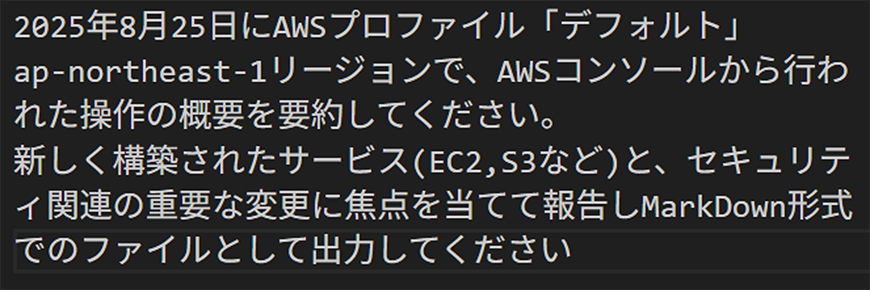
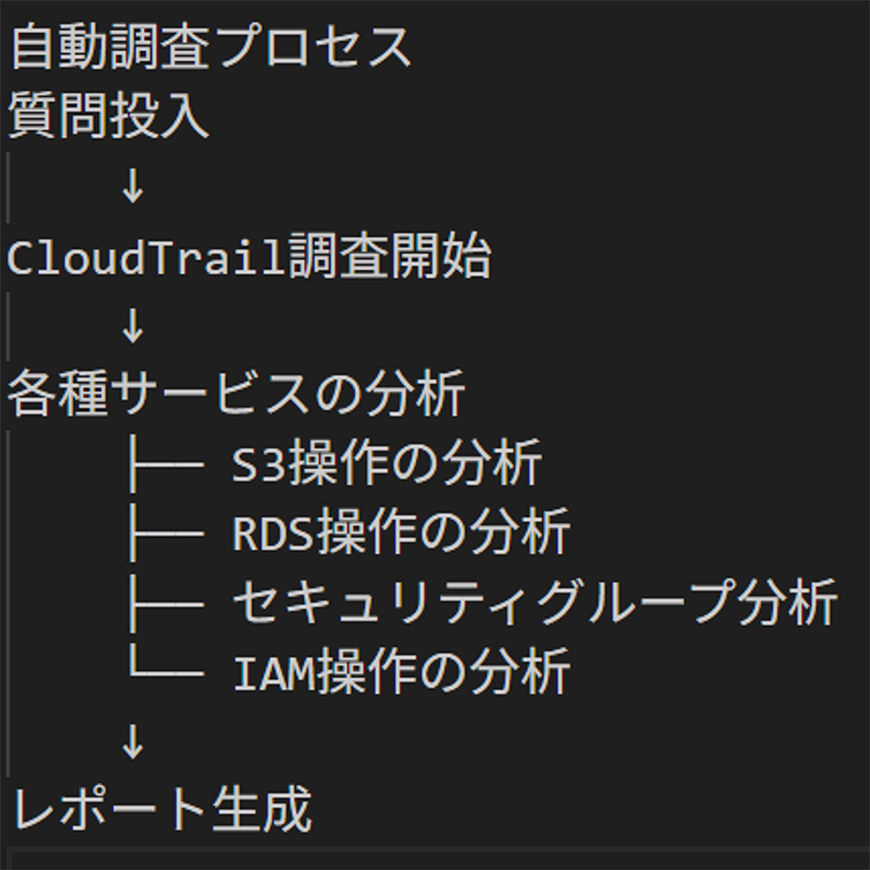
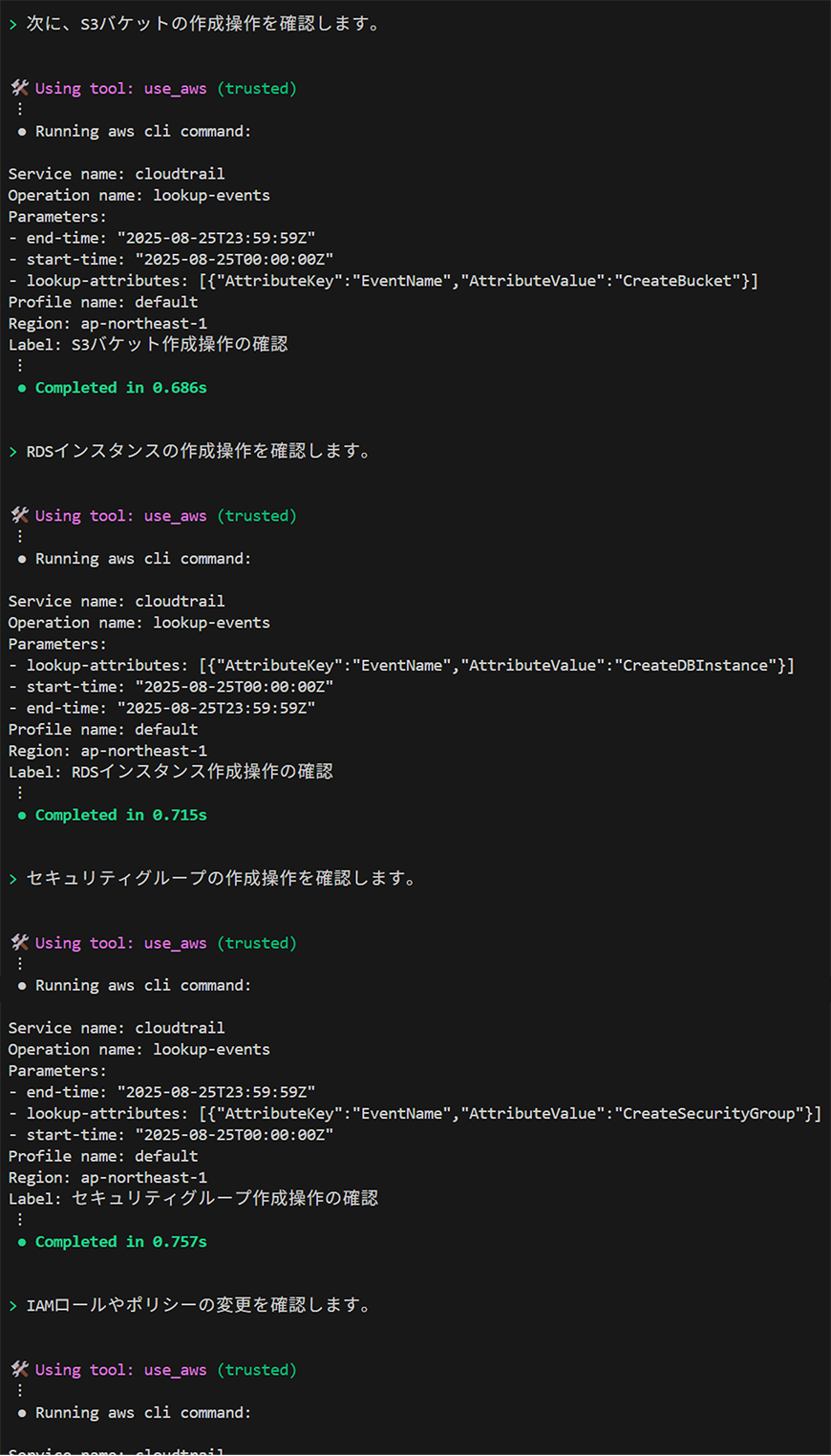
以下のようなプロセスでレポートを生成しています。
生成されたレポートの特徴
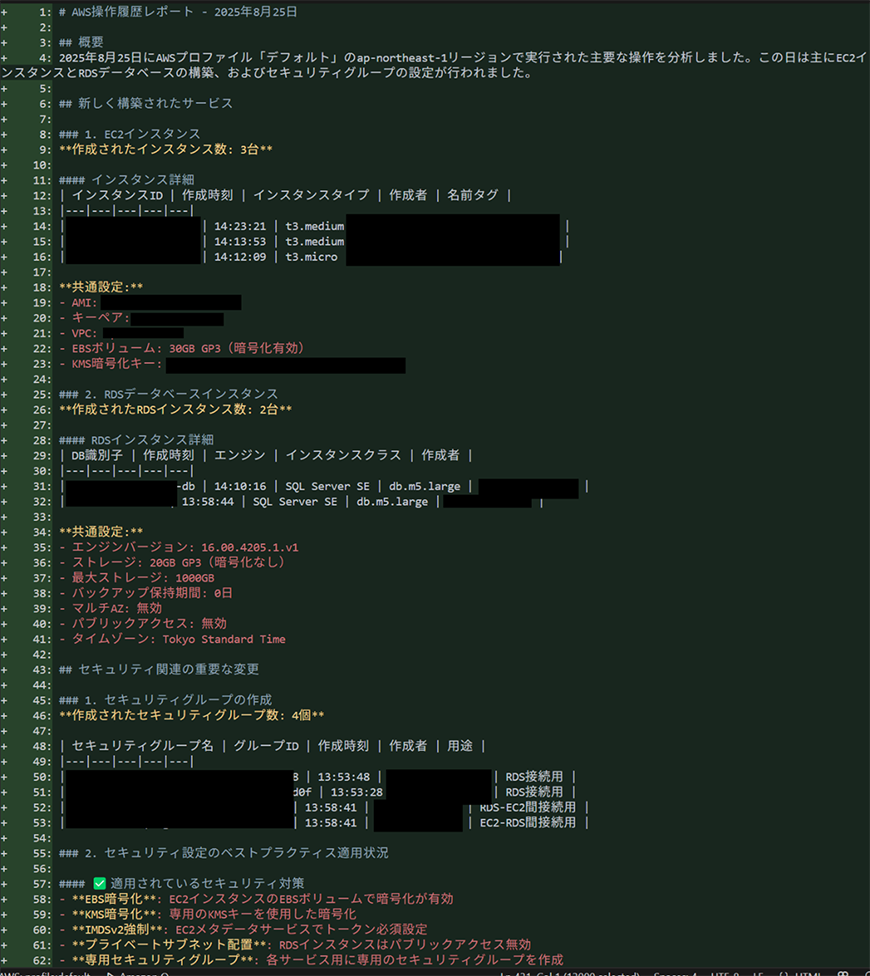
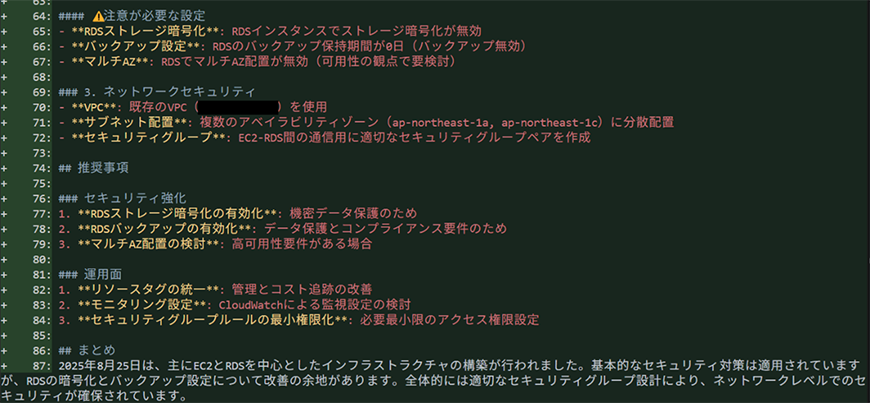
このような多岐にわたる情報(当日実行された操作、新規サービス、セキュリティ設定、運用上の懸念点など)をまとめたレポートが、ほんの2分ほどで作成できました。
実際にこれらの情報をAWSマネジメントコンソールから取得しようとすると、大規模な環境ほど、確認・分析するのに膨大な時間がかかります。
もしセキュリティインシデントが発生した際でも、Amazon Q Developerがあれば、迅速な原因究明と復旧が可能になります。これにより、SOC(セキュリティオペレーションセンター)業務を外部委託する必要がなくなり、少数のセキュリティエンジニアで運用できる未来も近いと思います。
重要なセキュリティ注意事項
[y(yes)/n(no)/t(true)]と出ることがあります。これは赤枠の処理を行って良いかの許可を求めてきています。注意点として[t(true)]は、簡単に言えばこれからの処理許可を求めずに全部やっちゃっていい?的なことを聞かれています。
実際の実装環境では、赤枠に囲まれた処理の内容を全て理解したうえで、[y(yes)]を選び、慎重にコマンドを実行しましょう。
最近だと処理内容を確認せずに任せっきりにしてしまったが為に、AIが暴走しDB情報を全削除してしまう事例も出てきました。あくまでもAIはアシスタントツールであり、まだまだ完璧なものではありません。その事を念頭に置いてAIを活用しましょう。
まとめ
Amazon Q Developerは常に進化しており、その機能は絶えずアップデートされています。
私は新卒の身でありChatGPTなど誰もが知るAIサービスしか触れてこなかった分、Amazon Q Developerの”何かに特化”していることの重要性を身に染みて学ぶことができました。今後も様々な何かに特化したAIが出てくると予想しています。様々なAIを適切に使い分け、効率的に作業を進めること。
そして、AIによって生まれた時間を活用し、自身の専門分野をさらに深く掘り下げることが、AIに代替されないエンジニアになるために不可欠となると考えました。
適切な設定を行うことで、Amazon Q Developerは頼れるアシスタントとして活躍しますが、あくまでも”アシスタント”ということを念頭に置き、最終的な判断は人間が行う必要があります。
以上、オオハシでした。
お役立ち資料をダウンロード

「Amazon Q Developer内製化支援パッケージ カタログ」のダウンロードをご希望のお客様は、
以下必要事項をご入力ください。